BerandaBasis pengetahuanAkademi Fresha
Kelola akun merchant Anda
Kembali
  1. Basis pengetahuan•
  2. Akun pribadi•
  3. Kelola akun merchant Anda

Kelola akun merchant Anda

Pelajari cara memperbarui detail akun merchant Anda dan mengelola informasi Anda di Fresha.

Dalam artikel ini

  • Putuskan tautan perjanjian merchant Anda dari ruang kerja
  • Perbarui metode pembayaran dan detail penagihan untuk akun merchant Anda
  • Unduh biaya untuk akun merchant Anda

Putuskan tautan perjanjian merchant Anda dari ruang kerja

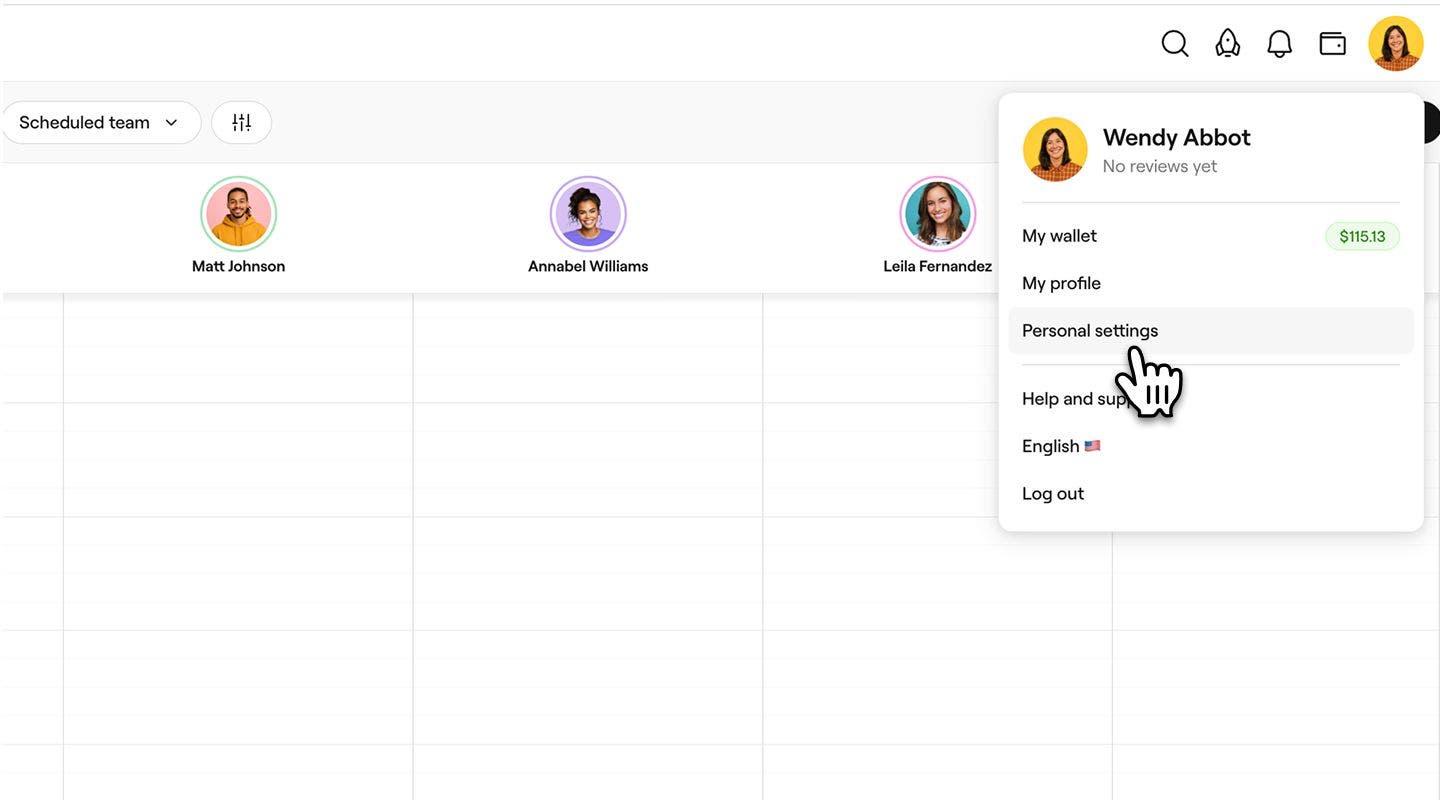
  1. Dari bilah alat di kanan atas layar Anda, klik Gambar profil Anda dan pilih Pengaturan pribadi dari panel.
    personal_Setting_web_1.jpg
  2. Di panel menu sebelah kiri, pilih Ruang kerja.
    disconnect_agreement_web_2.jpg
  3. Klik Kelola di samping ruang kerja Anda untuk membuka pengaturan merchant Anda.
    disconnect_agreement_web_3.jpg
  4. Di bawah Perjanjian merchant, klik Kelola, lalu pilih Putuskan koneksi akun merchant untuk menghapus perjanjian Anda saat ini.
    disconnect_agreement_web_4.jpg
  5. Di pop-up, klik Putuskan koneksi untuk mengonfirmasi.
  1. Dari bilah alat di kanan atas perangkat Anda, ketuk Gambar profil Anda dan pilih Ruang kerja.
  2. Pilih Kelola di bawah ruang kerja Anda untuk membuka pengaturan merchant Anda.
  3. Di bawah Perjanjian merchant, ketuk Kelola, lalu pilih Putuskan koneksi akun merchant untuk menghapus perjanjian merchant Anda saat ini.
  4. Di pop-up, klik Putuskan untuk mengonfirmasi.

Setelah terputus, perjanjian merchant menjadi tidak aktif, dan pembayaran dari klien diarahkan ke dompet ruang kerja Anda, bukan dompet merchant Anda.

Perbarui metode pembayaran dan detail penagihan untuk akun merchant Anda

Dengan memastikan metode pembayaran dan detail penagihan Anda selalu diperbarui, Fresha dapat memproses pengembalian uang dan biaya dengan benar, sehingga Anda dapat mempertahankan catatan yang akurat dan pelaporan keuangan yang lancar.

  1. Dari bilah alat di kanan atas layar Anda, klik Gambar profil Anda dan pilih Pengaturan pribadi dari panel.
    personal_Setting_web_1.jpg
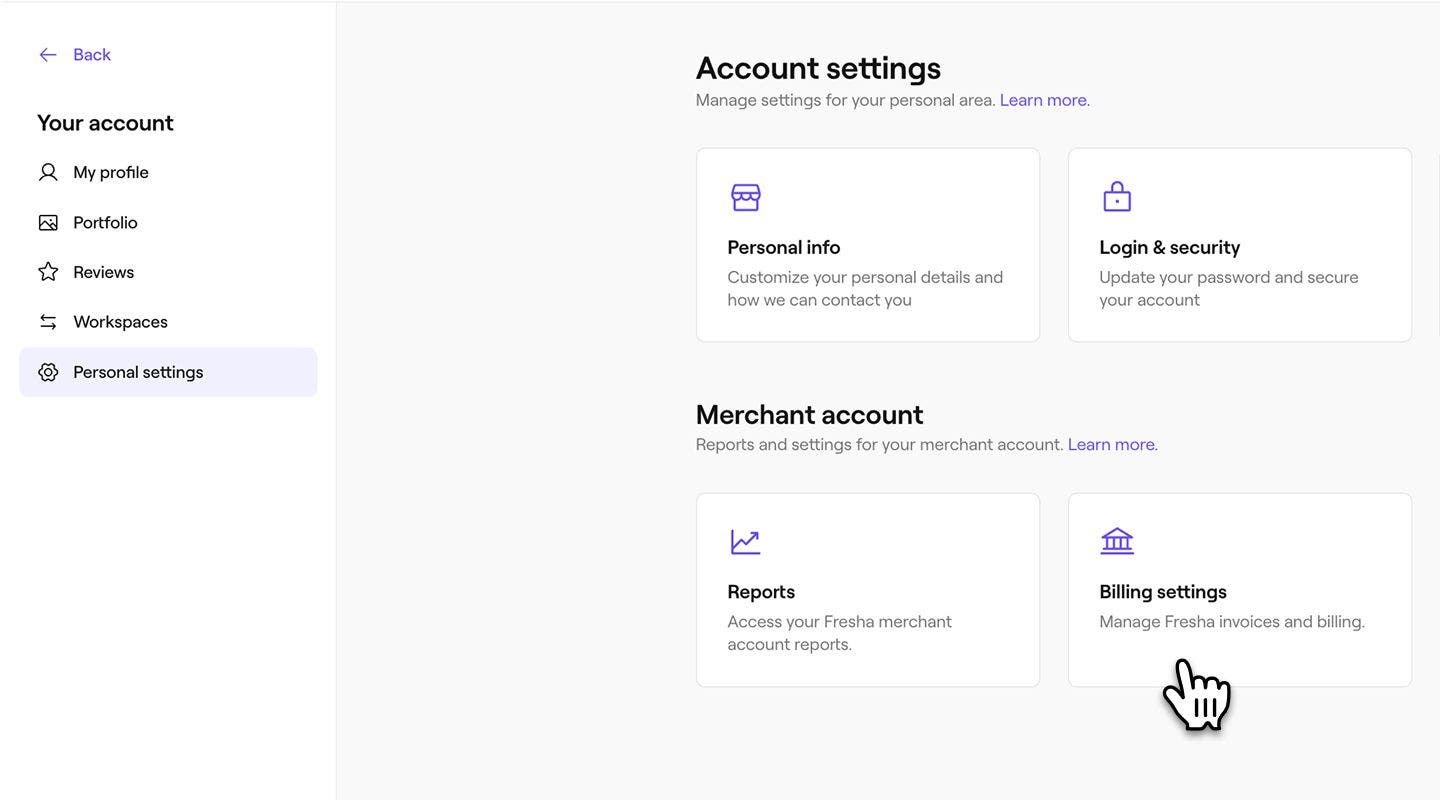
  2. Di bawah Akun merchant, klik Pengaturan penagihan.
    update_payment_method_web_2.jpg
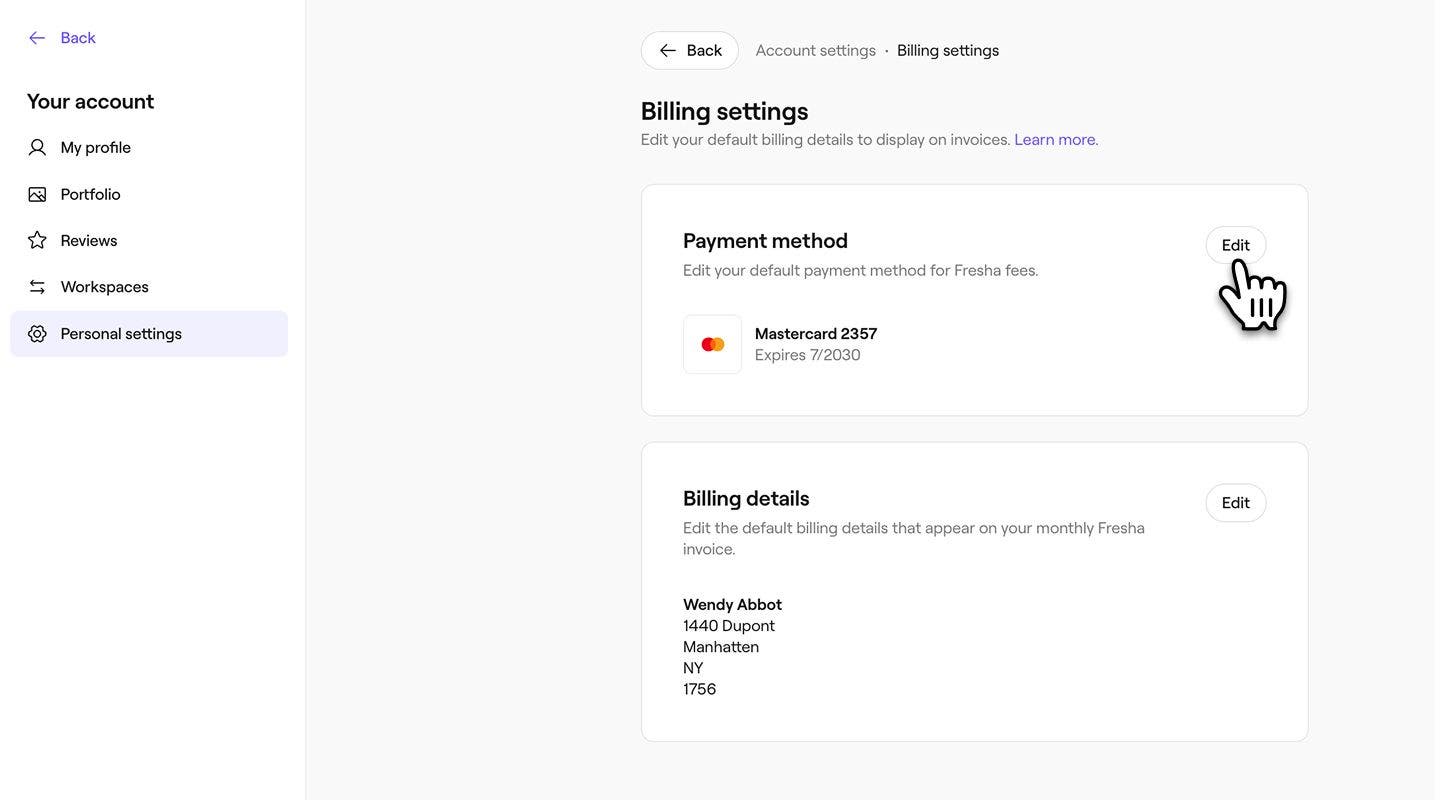
  3. Klik Edit di samping salah satu hal berikut untuk memperbarui detail Anda:
    1. Metode pembayaran: Perbarui metode pembayaran default Anda untuk biaya Fresha.
    2. Detail penagihan: Perbarui detail penagihan Anda yang muncul di faktur Fresha bulanan Anda.
      update_payment_method_web_3.jpg
  1. Dari bilah alat di kanan atas perangkat Anda, ketuk Gambar profil Anda dan pilih Pengaturan pribadi.
  2. Di bawah Akun merchant, ketuk Pengaturan penagihan.
  3. Ketuk Edit di samping salah satu item berikut untuk memperbarui detail Anda:
    1. Metode pembayaran: Perbarui metode pembayaran default Anda untuk biaya Fresha.
    2. Detail penagihan: Perbarui detail penagihan Anda yang muncul di faktur Fresha bulanan Anda.

Setelah diperbarui, metode pembayaran dan detail penagihan baru Anda akan disimpan ke akun merchant Anda dan akan digunakan untuk pembayaran biaya Fresha mendatang yang terkait dengan aktivitas merchant Anda.

Unduh biaya untuk akun merchant Anda

Anda dapat mengunduh laporan terperinci tentang biaya Fresha Anda untuk melacak biaya dan faktur Anda. Ini membantu Anda tetap teratur dan memastikan visibilitas penuh atas aktivitas merchant Anda.

  1. Dari bilah alat di kanan atas layar Anda, klik Gambar profil Anda dan pilih Pengaturan pribadi dari panel.
    personal_Setting_web_1.jpg
  2. Klik Laporan untuk melihat laporan merchant Fresha.
    download_fees_web_2.jpg
  3. Klik tombol Lihat di samping Biaya untuk melihat riwayat biaya Fresha Anda.
    download_fees_web_3.jpg
  4. Klik ikon unduh di samping salah satu dari berikut ini untuk menyimpan data ke perangkat Anda:
    1. Aktivitas Biaya Fresha: Perincian lengkap untuk semua biaya fitur berbayar, diperbarui terus-menerus sepanjang bulan.
    2. Faktur: Ringkasan final dari semua biaya fitur berbayar, dibuat pada awal setiap bulan.
      download_fees_web_4.jpg
  1. Dari bilah alat di kanan atas perangkat Anda, ketuk Gambar profil Anda dan pilih Pengaturan pribadi.
  2. Ketuk Laporan untuk melihat pembayaran Anda.
  3. Pilih tombol Lihat di samping Biaya untuk melihat riwayat biaya Fresha Anda.
  4. Ketuk ikon unduh di samping salah satu dari berikut ini untuk menyimpan data ke perangkat Anda:
    1. Aktivitas Biaya Fresha: Perincian lengkap untuk semua biaya fitur berbayar, yang diperbarui terus-menerus sepanjang bulan.
    2. Faktur: Ringkasan final dari semua biaya fitur berbayar, dibuat pada awal setiap bulan.

FAQ

    • Jika Anda perlu memperbarui perjanjian merchant Anda, kontak pemilik ruang kerja Anda, yang dapat melakukan perubahan atas nama Anda. Setelah Anda memutuskan hubungan dengan merchant, hanya pemilik ruang kerja yang dapat mengaktifkannya kembali.

      Saat Anda meninggalkan ruang kerja, akun merchant Anda tetap aktif dengan profil profesional, laporan, dan informasi dompet Anda yang tersimpan. Akun Anda akan siap dipakai lagi saat Anda bergabung dengan ruang kerja baru.


Akun marchant

Apakah panduan ini membantu?

Akun marchant

Kelola akun merchant Anda

Kendalikan pembayaran dan kinerja dengan akun merchant Fresha Anda. Perbarui detail penagihan, transfer dana, dan lacak penjualan Anda.

Pahami penjualan merchant Anda

Pantau kinerja Anda dan lihat berapa perolehan Anda sebagai merchant.

Menerima uang dari akun merchant Anda

Pindahkan dana dengan mudah antara dompet merchant, dompet pribadi, rekening bank, atau ruang kerja Anda.

Penyiapan akun marchant Anda

Mulai sebagai merchant dengan bergabung ke ruang kerja dan kelola pembayaran Anda secara mandiri.

Fresha
Dapatkan aplikasinya

Tentang Fresha

Karier

Bantuan dan dukungan

Blog

Peta situs

Untuk bisnis

Untuk mitra

Harga

Fitur

Penjadwalan

Point of sale

Pembayaran

Modal

Marketplace

Dukungan

Status

Hukum

Kebijakan Privasi

Ketentuan layanan

Ketentuan penggunaan

Temukan kami di media sosial

Facebook
Linkedin
Instagram

© 2026 Fresha.com SV Ltd