BerandaBasis pengetahuanAkademi Fresha
Edit massal harga ritel dan pemasok
Kembali
  1. Basis pengetahuan•
  2. Inventaris dan produk•
  3. Edit massal harga ritel dan pemasok

Edit massal harga ritel dan pemasok

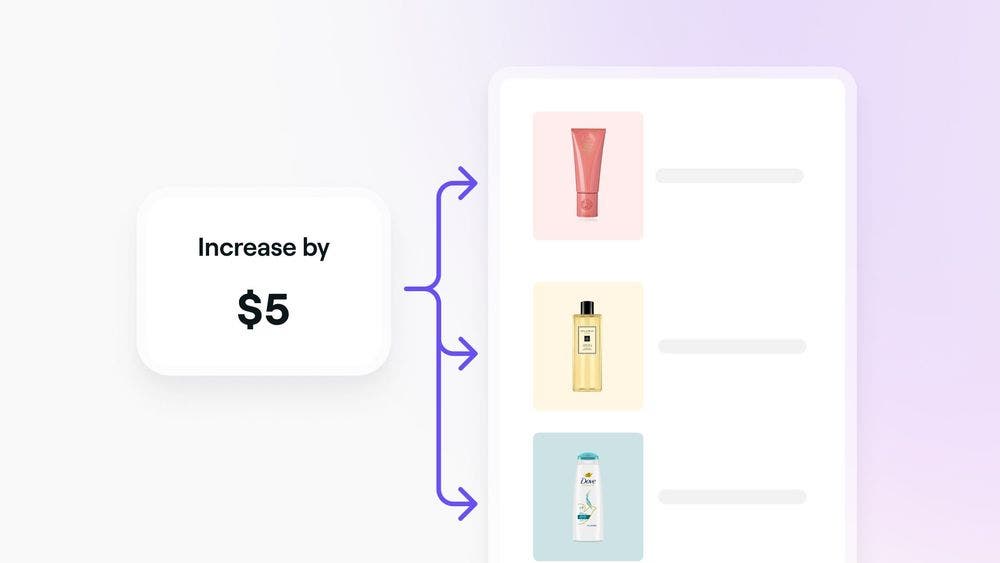
Sederhanakan pembaruan harga Anda untuk beberapa produk sekaligus. Pelajari cara mengedit harga ritel dan pemasok secara massal, memastikan harga yang konsisten dan akurat di seluruh inventaris Anda.
Dalam artikel ini

  • Mulai
  • Mengedit harga ritel secara massal
  • Mengedit harga pemasok secara massal

Mulai

Sebelum mengedit daftar produk Anda secara massal, pastikan Anda memiliki izin yang diperlukan. Jika Anda seorang anggota tim:

  • Ajukan permintaan izin kepada pemilik ruang kerja untuk Produk dan Melakukan operasi massal.

Mengedit harga ritel secara massal

Untuk mengedit harga ritel secara massal:

  1. Buka Katalog dan pilih Produk.
  2. Pilih produk yang ingin Anda edit massal.
  3. Klik Edit massal, lalu pilih Edit harga ritel.
  4. Di bawah Pilih tindakan, pilih salah satu dari berikut ini:
    1. Naikkan harga: 
      Naikkan harga ritel saat ini untuk produk yang dipilih.
    2. Turunkan harga: 
      Turunkan harga ritel saat ini untuk produk yang dipilih.
    3. Tentukan harga tetap: 
      Terapkan harga yang sama untuk semua produk yang dipilih.
  5. Masukkan jumlah dalam bentuk persentase atau jumlah tertentu untuk menyelesaikan tindakan.
  6. Klik Perbarui dan konfirmasikan kembali untuk melanjutkan.

Untuk mengedit harga ritel secara massal:

  1. Buka Katalog dan pilih Produk.
  2. Ketuk Tindakan (tiga titik) di pojok kanan atas, lalu ketuk Pilih produk. 
  3. Ketuk produk yang ingin Anda edit massal.
  4. Pilih Edit massal, lalu pilih Edit harga ritel.
  5. Di bawah Pilih tindakan, pilih salah satu dari berikut ini: 
    1. Naikkan harga: 
      Naikkan harga ritel saat ini untuk produk yang dipilih.
    2. Turunkan harga: 
      Turunkan harga ritel saat ini untuk produk yang dipilih.
    3. Tentukan harga tetap: 
      Terapkan harga yang sama untuk semua produk yang dipilih.
  6. Masukkan jumlah dalam bentuk persentase atau jumlah tertentu untuk menyelesaikan tindakan.
  7. Ketuk Perbarui dan konfirmasikan kembali untuk melanjutkan.

Anda juga dapat mencentang kotak di samping Nama produk untuk memilih semua produk sekaligus.

Mengedit harga pemasok secara massal

Untuk mengedit harga pemasok secara massal:

  1. Buka Katalog dan pilih Produk.
  2. Pilih produk yang ingin Anda edit massal.
  3. Klik Edit massal, lalu pilih Edit harga pemasok.
  4. Di bawah Pilih tindakan, pilih salah satu dari berikut ini:
    1. Naikkan harga:
      Naikkan harga pasokan saat ini untuk produk yang dipilih.
    2. Turunkan harga: 
      Turunkan harga pasokan saat ini untuk produk yang dipilih.
    3. Tentukan harga tetap:
      Terapkan harga yang sama untuk semua produk yang dipilih.
  5. Masukkan jumlah dalam bentuk persentase atau jumlah tertentu untuk menyelesaikan tindakan.
  6. Klik Perbarui dan konfirmasikan kembali untuk melanjutkan.

Untuk mengedit harga pemasok secara massal:

  1. Buka Katalog dan pilih Produk.
  2. Ketuk Tindakan (tiga titik) di pojok kanan atas, lalu ketuk Pilih produk. 
  3. Ketuk produk yang ingin Anda edit massal. 
  4. Ketuk Edit massal, lalu pilih Edit harga suplai.
  5. Di bawah Pilih tindakan, pilih salah satu tindakan berikut:
    1. Naikkan harga:
      Naikkan harga pasokan saat ini untuk produk yang dipilih.
    2. Turunkan harga: 
      Turunkan harga pasokan saat ini untuk produk yang dipilih.
    3. Tentukan harga tetap:
      Terapkan harga yang sama untuk semua produk yang dipilih.
  6. Masukkan jumlah dalam bentuk persentase atau jumlah tertentu untuk menyelesaikan tindakan.
  7. Ketuk Perbarui dan konfirmasikan kembali untuk melanjutkan.

FAQ

    • Tidak, perubahan tidak dicatat dalam akun bisnis Anda. Kami sarankan Anda meninjau setiap pembaruan dengan cermat sebelum mengonfirmasikannya.


Daftar produk


Artikel terkait

Apakah panduan ini membantu?

Daftar produk

Kelola pemasok produk, merek, dan kategori

Atur inventaris Anda dengan penyiapan dan pengelolaan pemasok produk, merek, dan kategori.

Tambahkan produk ke inventaris Anda

Siapkan daftar produk terperinci, pastikan tingkat stok Anda selalu akurat dan siap untuk penjualan klien.

Mengimpor daftar produk yang sudah ada

Pastikan level stok Anda selalu diperbarui dengan menggunakan templat produk atau file CSV untuk diunggah dalam jumlah besar.

Edit massal harga ritel dan pemasok

Sederhanakan pembaruan harga dengan mengedit harga ritel dan pemasok secara massal untuk beberapa produk sekaligus.

Perbarui dan hapus produk

Jaga agar inventaris Anda tetap akurat dan terkini dengan memperbarui dan menghapus item dari inventaris Anda.

Artikel terkait

Kelola pemasok produk, merek, dan kategori

Atur inventaris Anda dengan penyiapan dan pengelolaan pemasok produk, merek, dan kategori.

Penyiapan pelacakan jumlah stok

Hindari stok yang kurang atau berlebihan dengan penyiapan notifikasi stok rendah dan jumlah pemesanan ulang.

Memindahkan stok antar-lokasi

Optimalkan pengelolaan persediaan dengan mentransfer stok antar lokasi.

Fresha
Dapatkan aplikasinya

Tentang Fresha

Karier

Bantuan dan dukungan

Blog

Peta situs

Untuk bisnis

Untuk mitra

Harga

Fitur

Penjadwalan

Point of sale

Pembayaran

Modal

Marketplace

Dukungan

Status

Hukum

Kebijakan Privasi

Ketentuan layanan

Ketentuan penggunaan

Temukan kami di media sosial

Facebook
Linkedin
Instagram

© 2026 Fresha.com SV Ltd