BerandaBasis pengetahuanAkademi Fresha
Kelola metode checkout kustom
Kembali
  1. Basis pengetahuan•
  2. Penjualan dan checkout•
  3. Kelola metode checkout kustom

Kelola metode checkout kustom

Pelajari cara mengelola metode checkout kustom yang dapat Anda tawarkan kepada klien saat menerima pembayaran.

Dalam artikel ini

  • Tentang metode checkout kustom
  • Tambahkan metode checkout kustom
  • Edit atau hapus metode checkout kustom
  • Susun ulang urutan metode kustom

Tentang metode checkout kustom

Metode checkout kustom memungkinkan Anda mencatat pembayaran yang diterima di luar Fresha, seperti transfer bank. Selain opsi default seperti Tunai dan Fresha Terminal, Anda dapat membuat metode sendiri untuk mencerminkan berbagai cara pembayaran klien.

Metode ini hanya untuk pelacakan dan pelaporan, yang membantu Anda menyimpan catatan akurat untuk semua pembayaran yang diterima. Anda dapat melihat perincian lengkap berdasarkan metode pembayaran di Laporan ringkasan pembayaran.

Tambahkan metode checkout kustom

  1. Dari menu di sebelah kiri layar, buka Pengaturan. add_tax_group_web_1.jpg
  2. Klik kategori Penjualan untuk mengelola Metode checkout kustom Anda. add_manual_payment_method_web_2.jpg
  3. Pilih tombol Tambahkan di kanan atas untuk membuat metode checkout baru. add_manual_payment_method_web_3.jpg
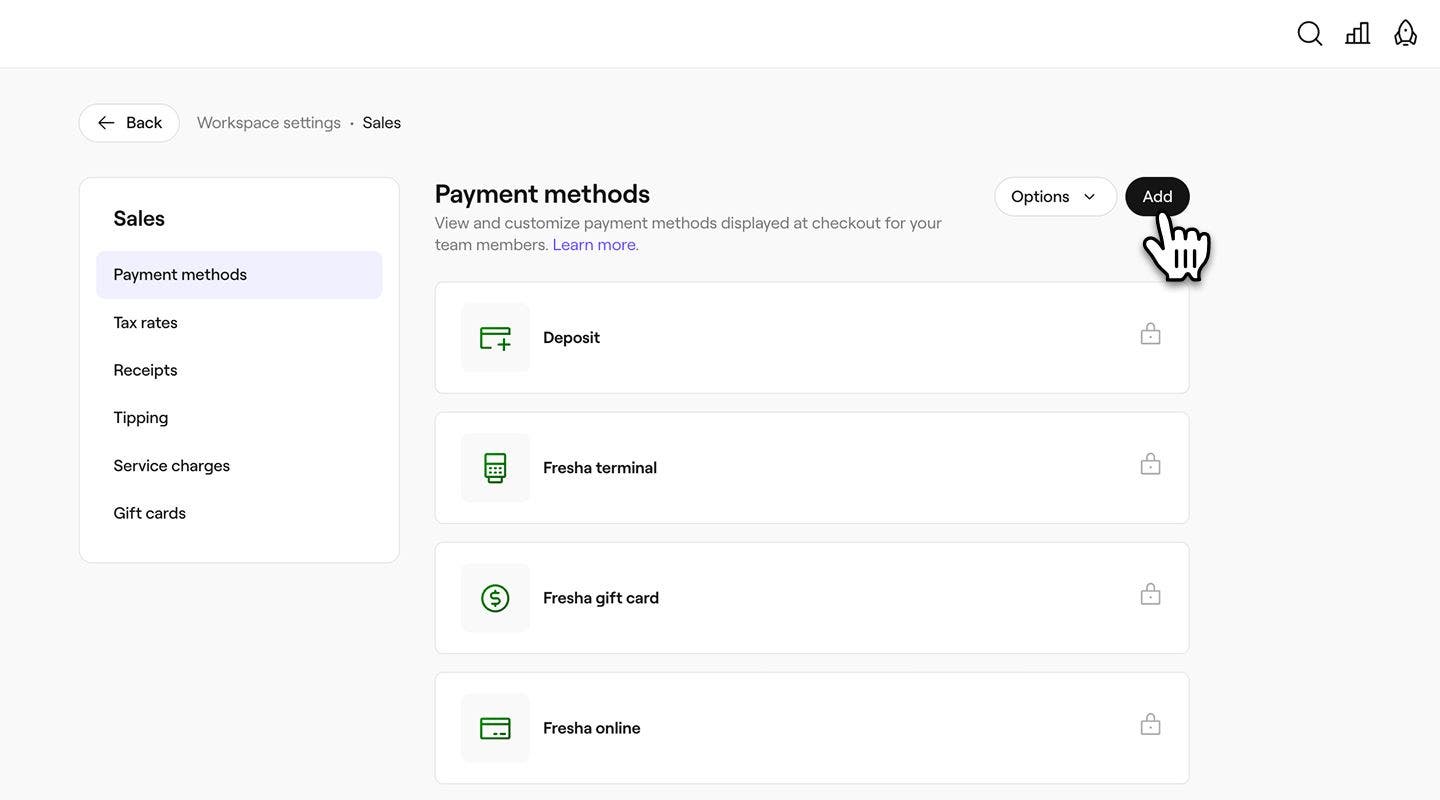
  4. Pada tampilan Metode pembayaran, masukkan nama metode pembayaran. add_manual_payment_method_web_4.jpg
  5. Klik tombol Simpan di kanan atas untuk menambahkan metode.
  1. Dari menu utama di bagian bawah perangkat Anda, ketuk Lainnya (ikon kisi) dan buka Pengaturan.
  2. Ketuk Penjualan, lalu pilih Metode checkout kustom.
  3. Pilih tombol Tambahkan di kanan atas untuk membuat metode checkout baru.
  4. Pada tampilan Metode pembayaran, masukkan nama metode pembayaran.
  5. Ketuk tombol Simpan di kanan atas untuk menambahkan metode.

Setelah ditambahkan, metode checkout langsung muncul sebagai opsi pembayaran saat menerima pembayaran di toko.

Untuk mengizinkan anggota tim menerima pembayaran tunai, aktifkan Dapat menerima pembayaran tunai di pengaturan izin Anda.

Edit atau hapus metode checkout kustom

  1. Buka Metode checkout kustom dari Pengaturan ruang kerja penjualan. 

  2. Pilih Tindakan di samping metode, lalu pilih salah satu dari berikut ini:

    1. Edit: Perbarui nama metode.
    2. Hapus: Hapus metode secara permanen dari daftar opsi pembayaran saat checkout. edit_delete_payment_method_web_3.jpg
  1. Dari menu utama di bagian bawah perangkat Anda, ketuk Lainnya (ikon kisi) dan buka Pengaturan.

  2. Ketuk Penjualan, lalu pilih Metode checkout kustom.

  3. Pilih Tindakan (tiga titik) di samping metode checkout, lalu pilih salah satu dari berikut ini:

    1. Edit: Perbarui nama metode.
    2. Hapus: Hapus metode secara permanen dari daftar opsi pembayaran saat checkout.

Susun ulang urutan metode kustom

  1. Buka Metode checkout kustom dari Pengaturan ruang kerja penjualan.

  2. Klik tombol Opsi di kanan atas dan pilih Ubah urutan.  

    reorder_methods_web_3.jpg

  3. Seret dan lepas metode checkout sesuai urutan yang Anda inginkan agar ditampilkan saat checkout.   change_order_payment_method_web_3.jpg

  4. Klik tombol Simpan di kanan atas untuk menerapkan perubahan.

  1. Dari menu utama di bagian bawah perangkat Anda, ketuk Lainnya (ikon kisi) dan buka Pengaturan.
  2. Pilih Penjualan lalu Metode checkout kustom.
  3. Ketuk Opsi (tiga titik) di kanan atas dan pilih Ubah urutan.
  4. Seret dan lepas metode sesuai urutan yang Anda inginkan agar ditampilkan saat checkout.
  5. Ketuk tombol Simpan urutan di bagian bawah untuk menerapkan perubahan.

Urutan metode checkout kustom yang diperbarui ditampilkan saat checkout.

Anda juga dapat memilih Tindakan di samping metode checkout kustom, lalu pilih Pindah ke atas atau Pindah ke bawah untuk mengubah urutan tampilannya saat checkout.

FAQ

    • Metode checkout yang dikunci, seperti Tunai atau Terminal Fresha, adalah opsi default yang disediakan oleh Fresha dan dipertahankan untuk konsistensi sistem. Metode ini ditandai dengan ikon gembok untuk membantu Anda mengidentifikasinya dengan mudah.


Pengaturan penjualan


Artikel terkait

Apakah panduan ini membantu?

Pengaturan penjualan

Kelola metode checkout kustom

Permudah proses checkout dengan menawarkan beberapa opsi pembayaran kepada klien.

Siapkan item penjualan cepat

Percepat transaksi dengan penyiapan item penjualan cepat untuk layanan dan produk populer.

Artikel terkait

Membuat penjualan

Kelola transaksi penjualan untuk produk, layanan, keanggotaan, dan kartu hadiah secara efisien.

Bagikan dan cetak tanda terima penjualan

Bagikan Tanda Terima kepada klien Anda setelah menyelesaikan penjualan atau checkout janji temu.

Fresha
Dapatkan aplikasinya

Tentang Fresha

Karier

Bantuan dan dukungan

Blog

Peta situs

Untuk bisnis

Untuk mitra

Harga

Fitur

Penjadwalan

Point of sale

Pembayaran

Modal

Marketplace

Dukungan

Status

Hukum

Kebijakan Privasi

Ketentuan layanan

Ketentuan penggunaan

Temukan kami di media sosial

Facebook
Linkedin
Instagram

© 2026 Fresha.com SV Ltd