Dalam artikel ini
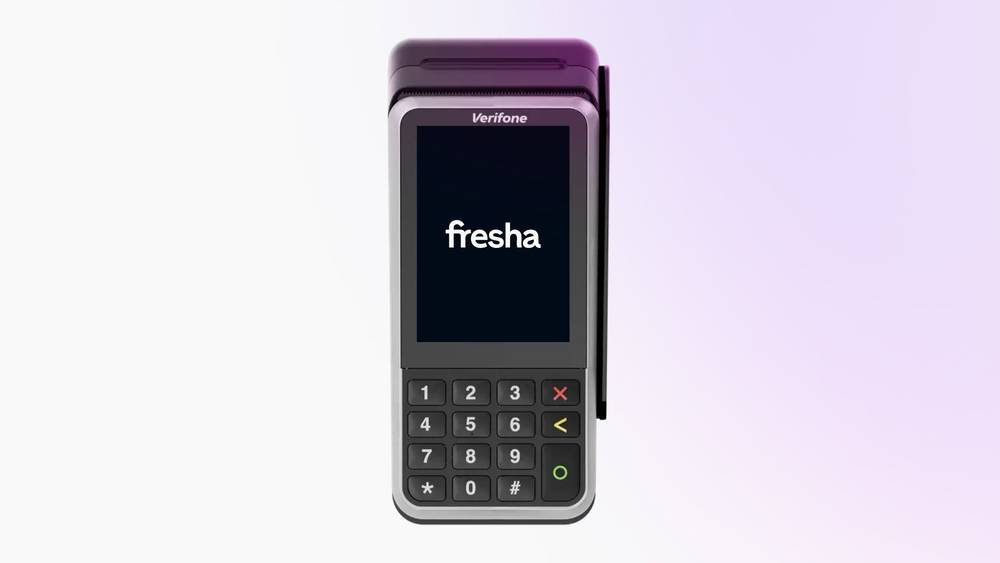
Hubungkan terminal V400m ke Wi-Fi
- Di layar beranda terminal kartu Anda, tekan 1 diikuti tombol lingkaran hijau pada terminal kartu Anda.
- Masukkan kode PIN Staf 1234 dan tekan tombol lingkaran hijau.
- Ketuk Jaringan lalu pilih Wi-Fi
- Pastikan tombol Wi-Fi diaktifkan ON.
- Pilih jaringan tersimpan atau ketuk tombol tambah (+) untuk memilih jaringan baru.
- Masukkan kata sandi WiFi dan ketuk tombol Konfirmasi (ikon centang) untuk menghubungkan.
Setelah tombol ikon wifi muncul di bagian atas layar terminal, artinya terminal sudah terhubung ke wifi dan siap menerima pembayaran.
Hubungkan terminal V400m ke jaringan seluler
- Di layar beranda terminal kartu Anda, tekan 1 lalu tekan tombol lingkaran hijau untuk membuka menu Staf.
- Masukkan kode PIN Staf 1234 dan tekan tombol lingkaran hijau lagi.
- Ketuk Jaringan lalu pilih Seluler.
- Ubah tombol geser Seluler menjadi AKTIF untuk mengaktifkan koneksi.
Setelah tombol ikon cloud muncul di bagian atas layar terminal, terminal tersebut terhubung ke jaringan selulernya dan siap menerima pembayaran.
Terminal kartu memerlukan setidaknya 20% baterai agar jaringan seluler berfungsi.
Cetak ulang tanda terima dari terminal V400m
Saat transaksi selesai, terminal kartu V400m Anda akan mencetak tanda terima yang berisi detail penjualan lengkap. Tanda terima yang dicetak ulang hanya mencantumkan informasi transaksi.
- Di layar beranda terminal kartu Anda, tekan 5358 diikuti dengan tombol lingkaran hijau.
- Pilih Transaksi dan pilih transaksi yang tanda terimanya ingin Anda cetak ulang.
- Ketuk tombol Tanda Terima di kanan bawah dan pilih jenis Tanda Terima yang ingin Anda cetak, Tanda Terima pembeli untuk klien atau Tanda Terima merchant untuk catatan Anda.
- Ketuk Cetak untuk mengonfirmasi dan mencetak tanda terima yang dipilih.
Setelah dicetak, Tanda Terima siap untuk dibagikan dengan klien Anda atau disimpan untuk catatan Anda.
Perbarui terminal kartu V400m
Memperbarui terminal kartu Fresha Anda memastikan terminal tersebut menjalankan perangkat lunak terbaru dengan peningkatan kinerja dan pembaruan keamanan.
- Di layar beranda terminal kartu Anda, tekan 9 diikuti tombol lingkaran hijau.
- Pilih Config dan masukkan PIN 5358, lalu tekan tombol lingkaran hijau.
- Ketuk Perbarui untuk menginstal versi terbaru terminal kartu.
Setelah pembaruan selesai, status terminal kartu akan menampilkan Terbaru.
FAQ
- Tekan 9 diikuti dengan tombol lingkaran hijau.
- Masukkan PIN 5358 dan buka Jaringan.
- Buka Pengaturan nirkabel dan hapus jaringan WiFi Anda yang sudah ada. Jika Anda belum terhubung ke jaringan WiFi, Anda dapat langsung ke langkah berikutnya.
- Tambahkan jaringan WiFi Anda saat ini dengan menekan tombol +.
- Tunggu hingga perangkat Anda terhubung ke WiFi dan tekan X berulang kali hingga muncul tulisan Terminal Board.
- Tekan Board diikuti dengan Konfirmasi.
- Tunggu hingga perangkat lunak telah diperbarui sepenuhnya. Perlu waktu hingga 20 menit untuk menyelesaikannya.
Terminal kartu Fresha v400m kompatibel dengan gulungan kertas 57 mm × 40 mm untuk mencetak tanda terima.
Untuk memasukkan gulungan kertas tanda terima ke terminal v400m Anda, angkat kait pada kompartemen kertas dan ayunkan penutup ke bawah. Tempatkan gulungan di dalamnya dengan kertas sedikit menonjol keluar, lalu tutup penutupnya dengan kencang.
Jika Anda melihat pesan 'Jenis jaringan harus disiapkan di Area Pelanggan' saat mencoba menghubungkan terminal kartu Fresha Anda ke WiFi, coba lakukan langkah-langkah pemecahan masalah berikut jika Anda memiliki model V400m:
Jika pesan error masih muncul, hubungi tim kami dan sertakan screenshot atau video masalah tersebut.