Masuk dan pulang kerja sesuai shift Anda
Pelajari cara masuk dan keluar kerja, kelola waktu istirahat Anda, dan akses timesheet Anda.
Dalam artikel ini
Masuk dan keluar kerja pada shift
Setelah timesheet diaktifkan untuk ruang kerja, Anda dapat mulai mencatat waktu masuk dan keluar shift melalui akun pribadi Anda.
- Dari menu utama di sebelah kiri layar Anda, buka Kalender.

- Klik ikon profil Anda di bawah bilah alat kalender untuk membuka Pengaturan Anda.
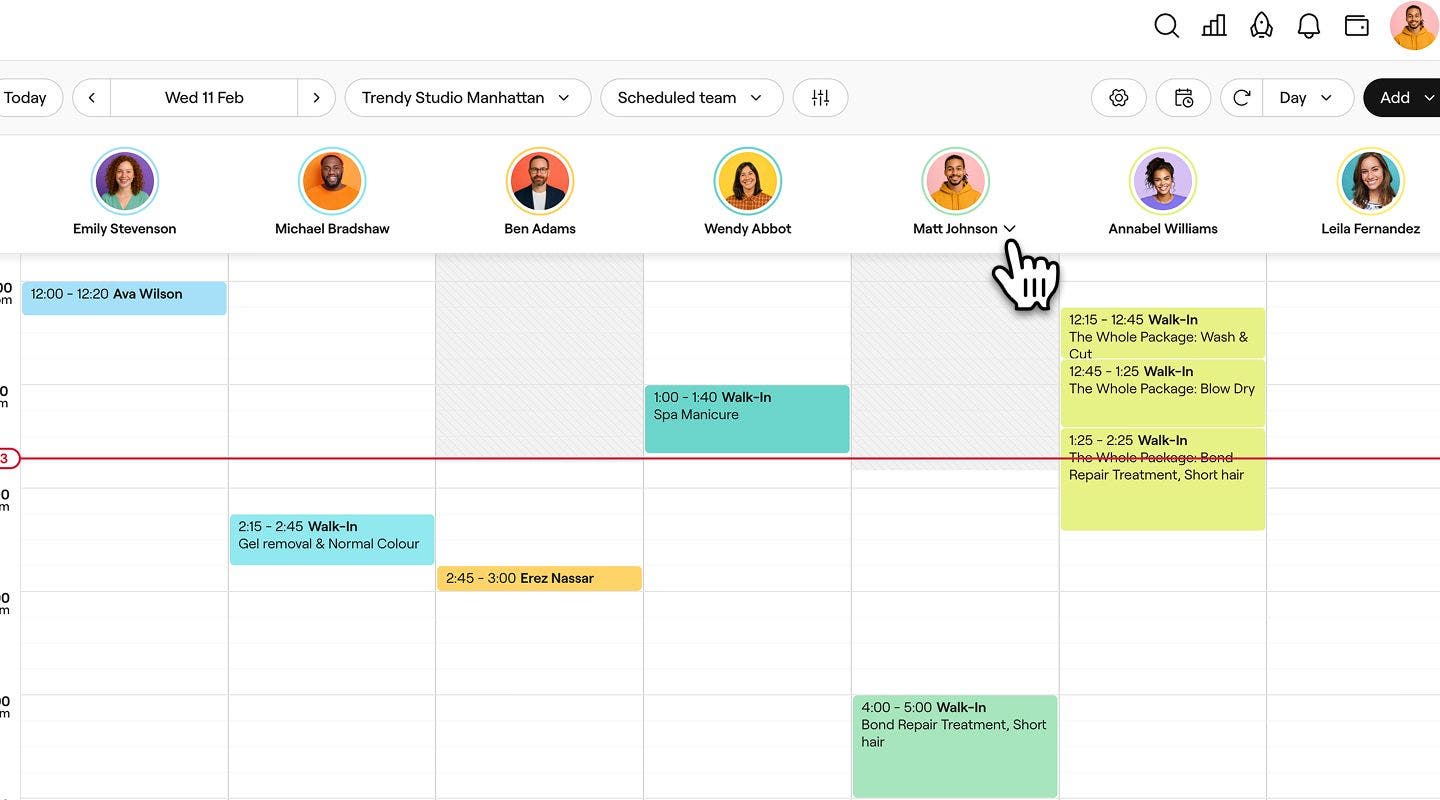
- Jika pembatasan lokasi diaktifkan, Anda harus berada dalam 50 m dari lokasi peta bisnis untuk masuk dan pulang kerja.
- Dari menu dropdown, pilih Masuk untuk mencatat bahwa Anda telah memulai shift Anda. Timer shift akan menampilkan durasi shift Anda untuk membantu Anda melacaknya.

- Di akhir shift Anda, klik ikon profil Anda di bawah bilah alat kalender, dan pilih Pulang kerja pada kartu waktu Anda.

Setelah Anda masuk kerja atau keluar dari shift atau menambahkan istirahat, aktivitas Anda akan dicatat di timesheet Anda.
Anda juga dapat masuk dan keluar dari shift Anda dari ikon Profil di kanan atas layar Anda.
Mulai dan akhir istirahat
Sebagai anggota tim, Anda dapat mengelola istirahat terjadwal dan tidak terjadwal melalui kartu waktu di akun pribadi Anda.
Jika Automasi istirahat terjadwal diaktifkan di ruang kerja Anda, istirahat Anda akan otomatis dimulai dan berakhir sesuai jadwal shift Anda. Namun, jika Anda perlu memulai atau mengakhiri istirahat lebih awal, cukup pilih Mulai atau Akhiri sekarang dari kartu waktu Anda, yang dapat Anda akses dari banner atau ikon profil Anda.
Untuk mulai/mengakhiri istirahat terjadwal sebagai anggota tim:
Jika automasi istirahat terjadwal tidak diaktifkan untuk ruang kerja Anda, Anda akan menerima notifikasi dari aplikasi Fresha dengan hitung mundur 10 menit sebelum istirahat terjadwal Anda dimulai atau berakhir.
- Dari menu utama di sebelah kiri layar Anda, buka Kalender.
- Klik ikon profil Anda di bawah bilah alat kalender untuk membuka pengaturan Anda.

- Jika pembatasan lokasi diaktifkan, Anda harus berada dalam jarak 50 m dari Lokasi peta bisnis untuk masuk kerja dan pulang kerja.
- Dari panel, pilih Mulai istirahat.

- Selanjutnya, pilih jenis istirahat Anda, ini akan dicatat di timesheet Anda.

- Timer akan menampilkan durasi istirahat Anda untuk membantu Anda melacaknya.
- Di akhir istirahat Anda, klik ikon profil Anda dan pilih Akhiri istirahat pada kartu waktu Anda.

FAQ
- Buka Aplikasi Fresha untuk bisnis.
- Ketuk ikon profil Anda di pojok kanan atas.
- Pada shift terjadwal Anda, ketuk Masuk.
- Notifikasi akan muncul meminta Anda untuk Mengizinkan Fresha menggunakan lokasi Anda.
- Pilih Izinkan Sekali atau Izinkan Saat Menggunakan Aplikasi, tergantung preferensi Anda.
- Buka aplikasi Fresha untuk bisnis.
- Ketuk ikon profil Anda di pojok kanan atas.
- Pada shift terjadwal Anda, ketuk Masuk.
- Notifikasi akan muncul yang memberi tahu Anda bahwa Lokasi Anda dinonaktifkan.
- Pilih Ketuk untuk mengaktifkan dan klik Oke.
- Klik ikon profil Anda.
- Pada shift terjadwal Anda, klik Masuk.
- Notifikasi di layar akan muncul yang memberitahukan bahwa lokasi Anda diperlukan untuk tindakan ini.
- Klik Lanjutkan untuk mengizinkan akses lokasi pada perangkat.
Jika Anda terlambat melakukan pencatatan waktu masuk kerja untuk shift Anda, banner akan muncul di kalender dan kartu waktu Anda, menampilkan penghitung waktu real-time yang menunjukkan waktu yang telah berlalu sejak waktu mulai shift terjadwal Anda. Informasi ini akan dicatat di timesheet Anda.
Tidak, kami hanya mengakses data lokasi ketika Anda melakukan tindakan pada timesheet Anda, seperti masuk/pulang kerja, atau Mulai atau Akhiri istirahat. Informasi ini hanya dipakai untuk memverifikasi apakah Anda berada dalam radius 50 m dari alamat lokasi peta bisnis untuk pelacakan waktu yang akurat.
Tidak, Anda harus mengakhiri istirahat sebelum dapat pulang kerja dari shift Anda.
Mengizinkan Fresha mengakses lokasi Anda untuk kontrol kedekatan bisa berbeda-beda, tergantung pada perangkat yang Anda gunakan. Untuk mengizinkan akses lokasi Fresha:
Untuk iPhone:
Pelajari lebih lanjut tentang layanan lokasi Apple.
Untuk Android:
Pelajari lebih lanjut tentang layanan lokasi Android.
Untuk desktop: