HjemVidensbaseFresha-akademiet
Administrer overførsler fra virksomheds-tegnebog
Tilbage
  1. Vidensbase•
  2. Tegnebøger•
  3. Administrer overførsler fra virksomheds-tegnebog

Administrer overførsler fra virksomheds-tegnebog

Lær at administrere dine tegnebogs-overførsler og flytte penge fra din virksomheds-tegnebog, når du har brug for det.
I denne artikel

  • Sådan fungerer overførsler mellem tegnebøger
  • Send penge til medarbejdere
  • Send penge til en forhandler eller lokation
  • Udbetaling til en bankkonto

Sådan fungerer overførsler mellem tegnebøger

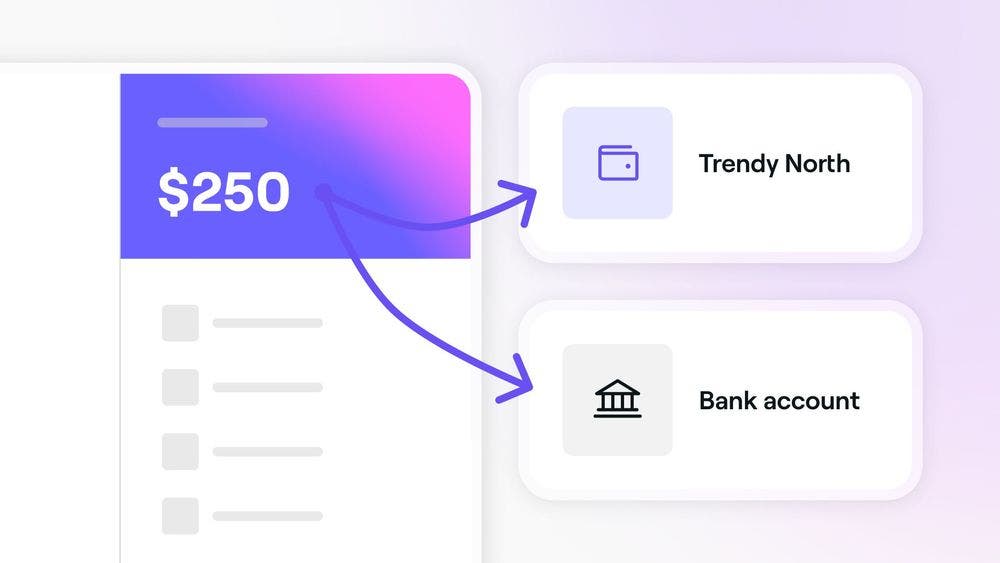
Du kan sende penge til medarbejdere, overføre penge mellem lokationer eller sende penge til forhandlere. Du kan også sende penge direkte til din bankkonto uden at vente på din planlagte udbetaling. 

Overførsler gennemføres i dit arbejdsområde, hvilket gør det nemt at administrere betalinger og saldi på ét sted.

Send penge til medarbejdere

  1. I værktøjslinjen øverst på skærmen skal du klikke på ikonet Tegnebog for at få adgang til din virksomheds-tegnebog.
    send_money_to_team_members_web_1.jpg
  2. Klik på knappen Send penge i panelet til højre.
    send_money_to_team_members_web_2.jpg
  3. Vælg en lokation med en tilgængelig saldo, hvorfra du vil sende penge. 
  4. I visningen Send penge skal du klikke på Send til medarbejdere og derefter vælge den medarbejder, du vil sende penge til. 
    send_money_to_team_members_web_4.jpg
  5. Under Beløb skal du indtaste det beløb, du vil overføre. For at sende hele saldoen i tegnebogen skal du klikke på Maks.
    send_money_to_team_members_web_5.jpg
  6. Klik på knappen Tilføj note for at tilføje en referencenote.
  7. Vælg Gennemgå øverst til højre for at kontrollere transaktionsoplysningerne.
  8. I visningen Gennemgå overførsler skal du klikke på knappen Send penge øverst til højre.
    send_money_to_team_members_web_8.jpg
  9. En bekræftelseskode vil blive sendt til dig via sms. For at gennemføre overførslen skal du indtaste den 4-cifrede kode i de angivne felter.
    send_money_to_team_members_web_9.jpg
  10. Når du har bekræftet, får du vist et bekræftelsesskærmbillede, der viser, at tegnebogsoverførslen er gennemført.
  1. I hovedmenuen nederst på skærmen skal du trykke på Mere (gitterikon) og derefter vælge knappen Vis tegnebog.
  2. Tryk på knappen Send penge under din tegnebogssaldo.
  3. Vælg en lokation med en tilgængelig saldo, som pengene skal sendes fra. 
  4. I visningen Send penge skal du trykke på Send til medarbejdere og derefter vælge den medarbejder, du vil sende penge til. 
  5. Under Beløb skal du indtaste det beløb, du ønsker at overføre. For at sende hele saldoen i tegnebogen skal du trykke på Maks.
  6. Hvis du vil tilføje en referencenote, skal du trykke på knappen Tilføj note.
  7. Vælg knappen Gennemgå nederst for at kontrollere transaktionsoplysningerne.
  8. I visningen Gennemgå overførsler skal du trykke på knappen Send penge nederst.
  9. En bekræftelseskode vil blive sendt til dig via sms. For at gennemføre overførslen skal du indtaste den 4-cifrede kode i de angivne felter.
  10. Når overførslen er blevet bekræftet, vil du se et skærmbillede med en bekræftelse, der viser, at overførslen til tegnebogen er blevet gennemført.

Pengene vil være tilgængelige med det samme i medarbejderens tegnebog, og transaktionen vil blive vist som en Udbetalingsfrigivelse under kontoaktivitet i din virksomheds-tegnebog

Send penge til en forhandler eller lokation

  1. Klik på ikonet Tegnebog i værktøjslinjen øverst på skærmen for at få adgang til din virksomheds-tegnebog.
    send_money_merchant_web_1.jpg
  2. Klik på knappen Send penge i panelet til højre.
    send_money_merchant_web_2.jpg
  3. Vælg en placering med en disponibel saldo, som pengene skal sendes fra. 
  4. I visningen Send penge skal du klikke på Overfør til en Fresha-erhvervskonto og derefter vælge den placering eller forhandler, som du vil sende penge til. 
    send_money_merchant_web_4.jpg
  5. Under Mængde skal du indtaste det beløb, du vil overføre. Klik på Maks. for at sende hele saldoen i tegnebogen.
    send_money_merchant_web_5.jpg
  6. Hvis du vil tilføje en referencebesked, skal du klikke på knappen Tilføj besked.
  7. Vælg Gennemgå øverst til højre for at kontrollere transaktionsoplysningerne.
  8. I visningen Gennemgå overførsler skal du klikke på knappen Send penge øverst til højre.
    send_money_merchant_web_8.jpg
  9. En bekræftelseskode vil blive sendt til dig via sms. For at gennemføre overførslen skal du indtaste den 4-cifrede kode i de angivne felter.
    send_money_merchant_web_9.jpg
  10. Når du er bekræftet, får du vist et bekræftelsesskærmbillede, der viser, at tegnebogsoverførslen er gennemført.
  1. I hovedmenuen nederst på skærmen skal du trykke på Mere (gitterikonet) og derefter vælge knappen Se tegnebog.
  2. Tryk på knappen Send penge under din tegnebogssaldo.
  3. Vælg en lokation med en tilgængelig saldo, som pengene skal sendes fra. 
  4. I visningen Send penge skal du trykke på Overfør penge til en Fresha-erhvervskonto og derefter vælge den placering eller forhandler, du vil sende penge til. 
  5. Under Beløb skal du indtaste det beløb, du vil overføre. For at sende hele saldoen i tegnebogen skal du trykke på Maks.
  6. Hvis du vil tilføje en referencenote, skal du trykke på knappen Tilføj note.
  7. Vælg knappen Gennemgå nederst for at kontrollere transaktionsoplysningerne.
  8. I visningen Gennemgå overførsler skal du trykke på knappen Send penge nederst.
  9. En bekræftelseskode vil blive sendt til dig via sms. For at gennemføre overførslen skal du indtaste den 4-cifrede kode i de angivne felter.
  10. Når overførslen er blevet bekræftet, får du vist et skærmbillede med en bekræftelse på, at overførslen til tegnebogen er blevet gennemført.

Pengene vil være tilgængelige med det samme i forhandlerens eller lokationens tegnebog, og transaktionen vil fremgå som en Udbetaling under kontoaktivitet i din virksomheds-tegnebog

Udbetaling til en bankkonto

Vælg at udbetale et bestemt beløb fra din virksomheds-tegnebog til din bankkonto uden for din udbetalingstidsplan.

  1. Klik på ikonet Tegnebog i værktøjslinjen øverst på skærmen for at få adgang til din virksomheds-tegnebog.
  2. Klik på knappen Send penge i panelet til højre.
  3. Vælg en lokation med en tilgængelig saldo, som pengene skal sendes fra. 
  4. I visningen Send penge skal du klikke på Overfør til en Fresha-erhvervskonto og derefter vælge den Bankkonto, som du vil sende penge til. 
  5. Under Beløb skal du indtaste det beløb, du ønsker at overføre. Klik på Maks. for at overføre hele saldoen i tegnebogen.
  6. For at tilføje en referencenote skal du klikke på knappen Tilføj note.
  7. Vælg Gennemgå øverst til højre for at kontrollere transaktionsoplysningerne.
  8. I visningen Gennemgå overførsler skal du klikke på knappen Send penge øverst til højre.
  9. En bekræftelseskode vil blive sendt til dig via sms. For at gennemføre overførslen skal du indtaste den 4-cifrede kode i de angivne felter.
  10. Når du har bekræftet, får du vist et bekræftelsesskærmbillede, der viser, at tegnebogsoverførslen er gennemført.
  1. I hovedmenuen nederst på skærmen skal du trykke på Mere (gitterikon) og derefter vælge knappen Vis tegnebog.
  2. Tryk på knappen Send penge under din tegnebogssaldo.
  3. Vælg en placering med en tilgængelig saldo, som pengene skal sendes fra. 
  4. I visningen Send penge skal du trykke på Overfør til bankkonto og derefter vælge den konto, som du vil sende penge til. 
  5. Under Mængde skal du indtaste det beløb, du ønsker at overføre. For at sende hele saldoen i tegnebogen skal du trykke på Maks.
  6. Hvis du vil tilføje en referencenote, skal du trykke på knappen Tilføj note.
  7. Vælg knappen Gennemgå nederst for at kontrollere transaktionsoplysningerne.
  8. I visningen Gennemgå overførsler skal du trykke på knappen Send penge nederst.
  9. En bekræftelseskode vil blive sendt til dig via sms. For at gennemføre overførslen skal du indtaste den 4-cifrede kode i de angivne felter.
  10. Når du er blevet bekræftet, vil du se et skærmbillede med en bekræftelse, der viser, at overførslen til tegnebogen er gennemført.

Transaktionen vises som en Udbetaling under kontoaktivitet i din virksomheds-tegnebog. Det kan tage op til to dage, før udbetalingsbeløbet når frem til din konto.

Der opkræves et mindre behandlingsgebyr for hver overførsel fra tegnebogen til en bankkonto. Beløbet fremgår af dine transaktioner og varierer fra region til region.

Ofte stillede spørgsmål

    • Der kan kun overføres midler fra din personlige tegnebog til bekræftede medarbejdere eller lokationer.

      Overførselsgebyrer varierer afhængigt af din region og andre faktorer. Du kan se det nøjagtige gebyr, før du bekræfter din overførsel, på trinnet Gennemgå overførsel.


Aktivitet i virksomheds-tegnebog


Relaterede artikler

Var denne vejledning nyttig?

Aktivitet i virksomheds-tegnebog

Administrer tilbageførsler

Håndter kundetvister om transaktioner problemfrit ved at administrere tilbageførsler.

Oversigt over virksomheds-tegnebog

Få et klart overblik over din økonomi med Freshas virksomheds-tegnebog.

Få adgang til virksomheds-tegnebogsopgørelser

Overvåg og administrer din økonomi med Fresha ved at downloade dine kontoudtog for virksomheds-tegnebogen.

Fyld din virksomheds-tegnebog op

Føj nemt penge til din Fresha-tegnebog, når din saldo er lav, eller i forbindelse med udbetalinger.

Konfigurer automatiske udbetalinger

Gør likviditeten enklere med automatiske udbetalinger fra din Fresha-tegnebog til din bank.

Administrer overførsler fra virksomheds-tegnebog

Administrer din økonomi ved at overføre penge inden for din Fresha-tegnebog.

Konfigurer separate bankkonti for flere lokationer

Konfigurer separate bankkonti i Fresha for bedre økonomiadministration og -sporing.

Betaling for dit abonnement og dine tillæg

Gør dine betalinger for abonnement og tillæg hos Fresha problemfrie ved at bruge saldoen i din Fresha-tegnebog.

Relaterede artikler

Oversigt over virksomheds-tegnebog

Få et klart overblik over din økonomi med Freshas virksomheds-tegnebog.

Konfigurer automatiske udbetalinger

Gør likviditeten enklere med automatiske udbetalinger fra din Fresha-tegnebog til din bank.

Fresha
Hent appen

Om Fresha

Ledige stillinger

Hjælp og support

Blog

Oversigt over websted

For virksomheder

For partnere

Priser

Funktioner

Planlægning

Salgssted

Betalinger

Kapital

Markedsplads

Support

Status

Juridisk

Privatlivspolitk

Tjenestevilkår

Brugsvilkår

Find os på sociale medier

Facebook
Linkedin
Instagram

© 2026 Fresha.com SV Ltd