HjemVidensbaseFresha-akademiet
Administrer kvitteringsrækkefølge
Tilbage
  1. Vidensbase•
  2. Salg og betaling•
  3. Administrer kvitteringsrækkefølge

Administrer kvitteringsrækkefølge

Få mere at vide om, hvordan du konfigurerer kvitteringsnumre, så du kan holde nøjagtigt styr på dem på tværs af virksomhedens lokationer.

I denne artikel

  • Sådan fungerer kvitteringsrækkefølge
  • Konfigurer nummereringssystemet for kvitteringer

Sådan fungerer kvitteringsrækkefølge 

Med kvitteringsrækkefølge kan du angive kvitteringsnumre i en bestemt rækkefølge med henblik på regnskabsføring og sporing. Dette hjælper med at holde styr på kvitteringerne, når du har flere lokationer eller bruger forskellige registrerede virksomhedsadresser.

Konfigurer nummereringssystemet for kvitteringer

  1. Fra menuen til venstre på skærmen skal du gå til Indstillinger.
    add_tax_group_web_1.jpg
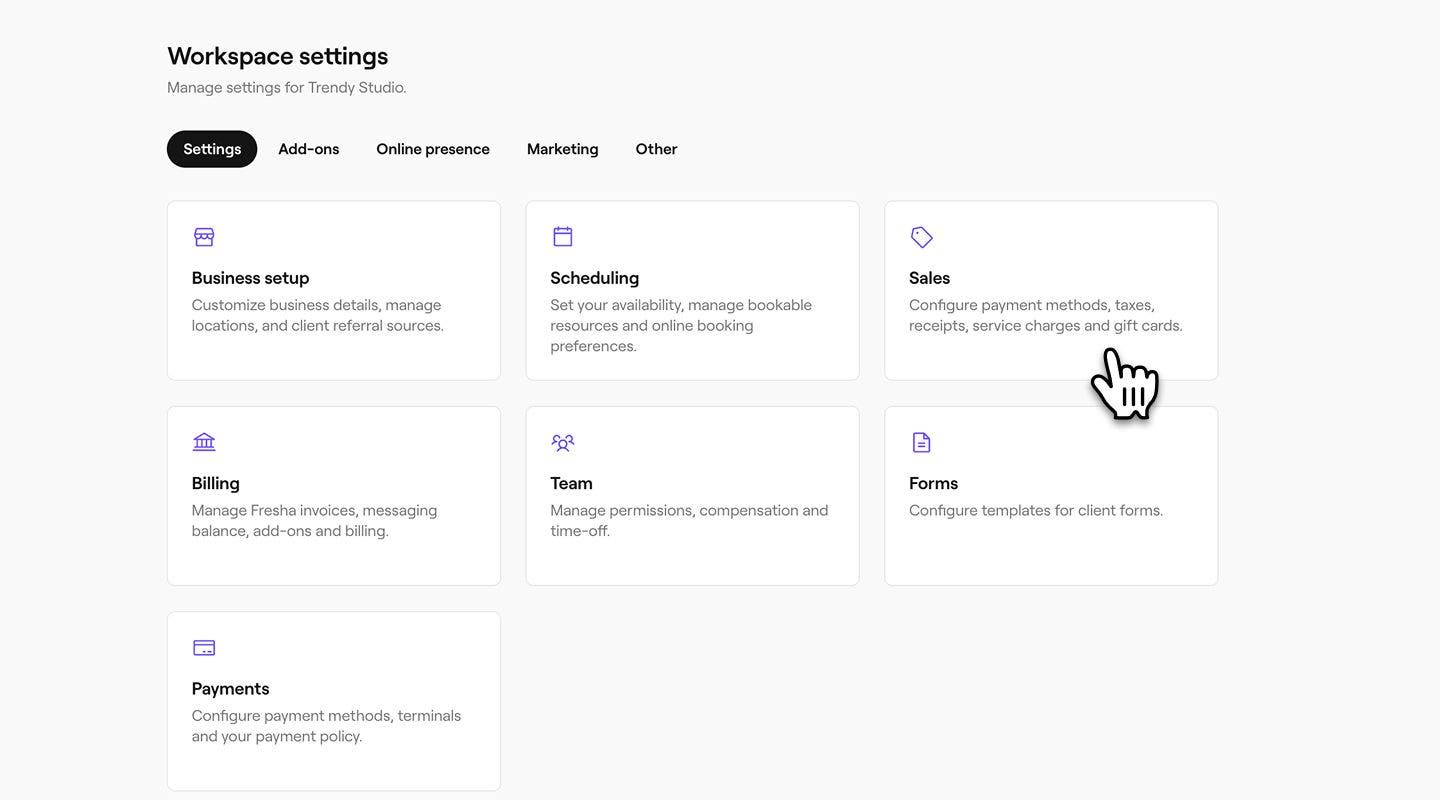
  2. Klik på kategorien salg for at administrere dine kvitteringer.
    receipt_sequence_web_2.jpg
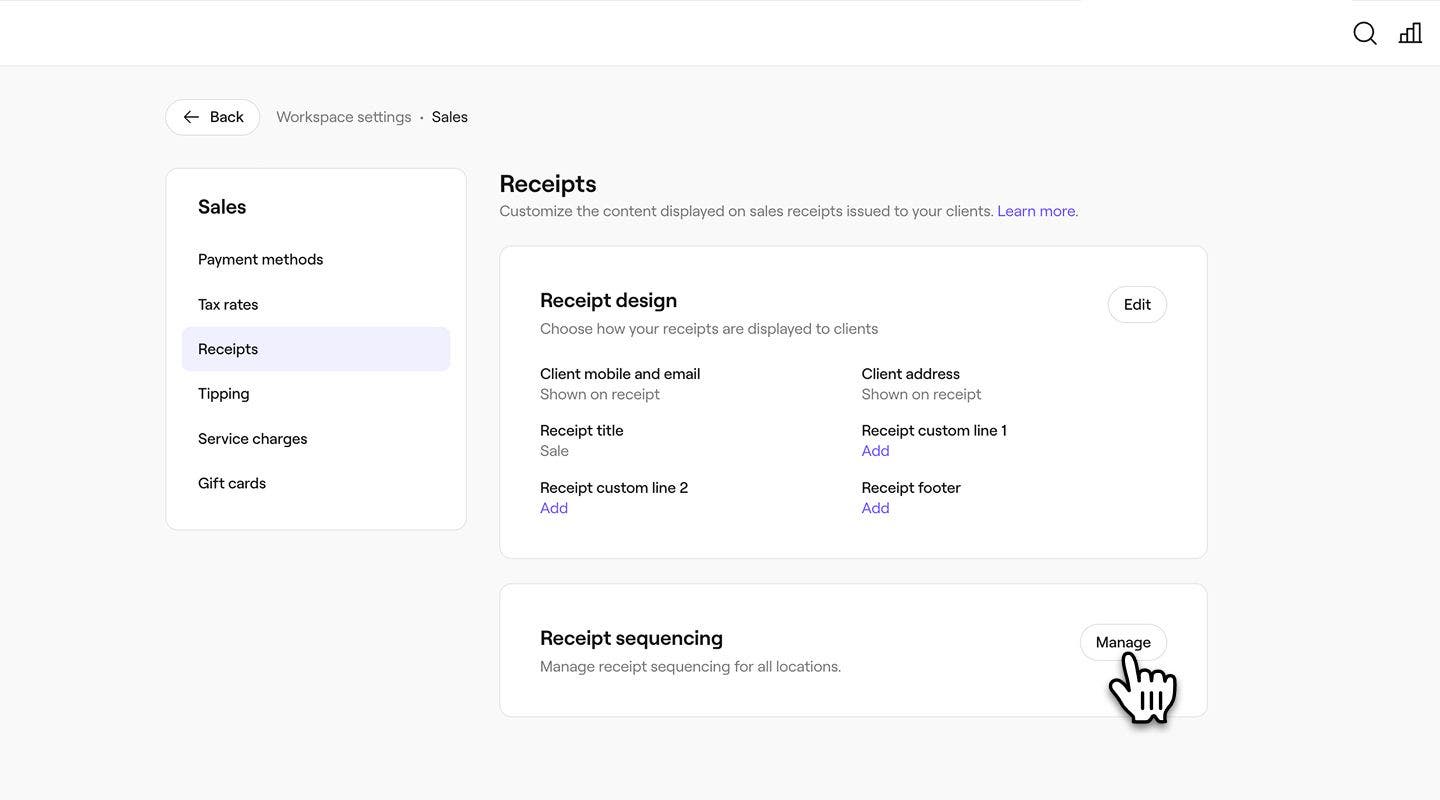
  3. I menuen til venstre skal du vælge Kvitteringer for at administrere dine salgskvitteringer.
  4. Klik på knappen Administrer ved siden af Kvitteringssekvens.
    receipt_sequence_web_4.jpg
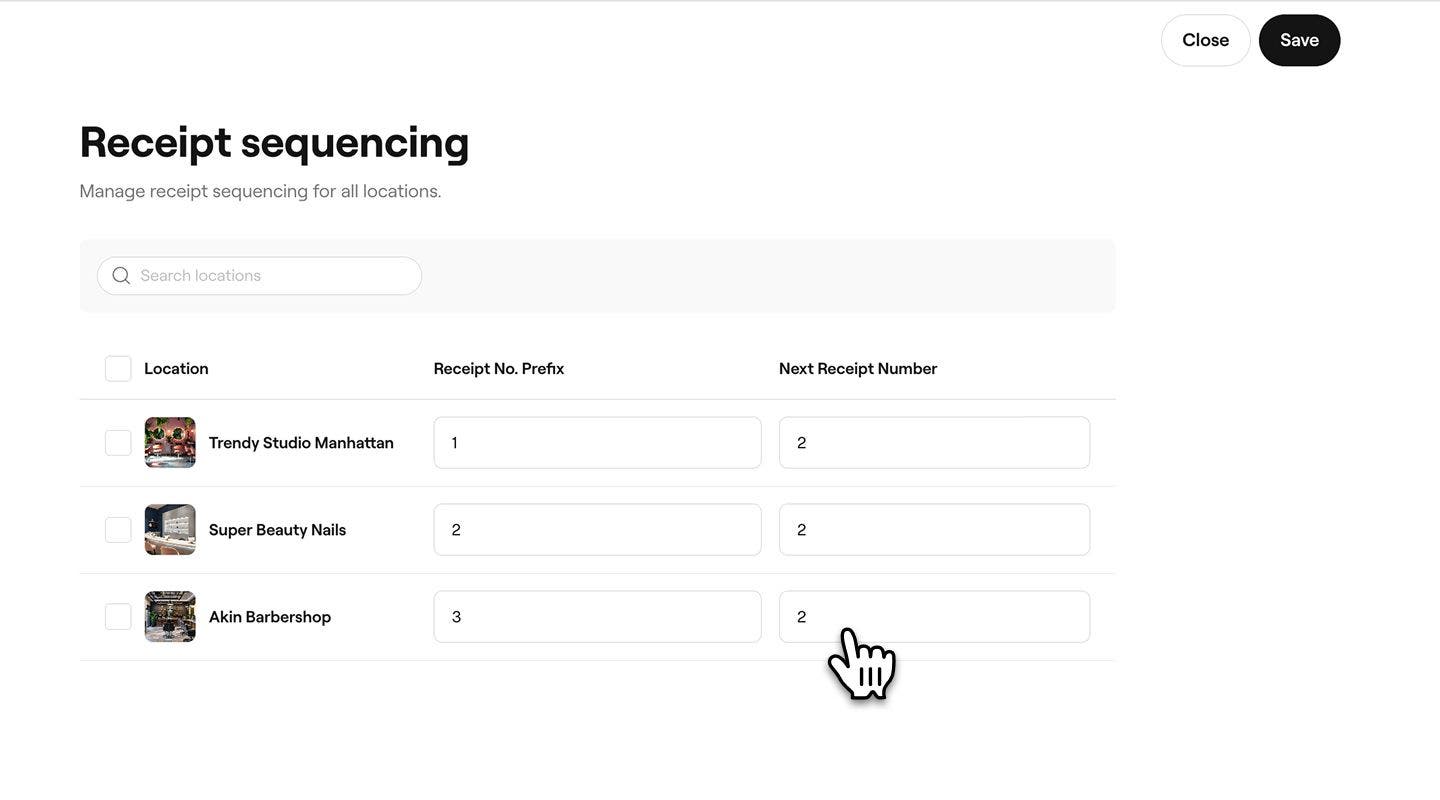
  5. Ved siden af hver lokation skal du indtaste følgende:
    1. Præfiks for kvitteringsnummer: En fast værdi, der føjes til starten af hvert kvitteringsnummer for den pågældende lokation, såsom en butikskode eller en identifikator.
    2. Næste kvitteringsnummer **: Angiver det startnummer, der bruges til den næste salgskvittering. Hver ny kvittering forøges derefter automatisk fra det nummer.
      receipt_sequence_web_5.jpg
  6. Klik på knappen Gem øverst til højre for at gemme ændringerne.
  1. I hovedmenuen nederst på skærmen skal du trykke på Mere (gitterikon) og åbne Indstillinger.
  2. Vælg Salg og derefter Kvitteringer for at administrere dine kvitteringer.
  3. I menuen til venstre skal du vælge Kvitteringer.
  4. Tryk på knappen Administrer ved siden af Kvitteringsrækkefølge.
  5. Ved siden af hver lokation skal du indtaste følgende:
    1. Præfiks for kvitteringsnummer: En fast værdi, der føjes til starten af hvert kvitteringsnummer for den pågældende lokation, såsom en butikskode eller en identifikator.
    2. Næste kvitteringsnummer: Angiver det startnummer, der bruges til den næste salgskvittering. Hver ny kvittering forøges derefter automatisk fra det nummer.
  6. Tryk på knappen Gem nederst for at gemme opdateringerne.

Når et kvitteringsnummer er blevet brugt, kan det ikke reduceres, da det allerede er blevet tildelt. Hvis der endnu ikke er registreret noget salg på kontoen, kan du ændre det til et lavere nummer ved at følge de samme trin.

Kvitteringer

Var denne vejledning nyttig?

Kvitteringer

Tilpas din salgskvittering

Administrer dine salgsregistreringer ved at opdatere dine kvitteringsskabeloner i Fresha.

Del og udskriv salgskvitteringer

Del kvitteringer med dine kunder, når du har gennemført et salg eller betalt en aftale.

Administrer kvitteringsrækkefølge

Indstil nummerering af kvitteringer for at holde salgskvitteringer organiserede og nemme at spore på tværs af lokationer.

Fresha
Hent appen

Om Fresha

Ledige stillinger

Hjælp og support

Blog

Oversigt over websted

For virksomheder

For partnere

Priser

Funktioner

Planlægning

Salgssted

Betalinger

Kapital

Markedsplads

Support

Status

Juridisk

Privatlivspolitk

Tjenestevilkår

Brugsvilkår

Find os på sociale medier

Facebook
Linkedin
Instagram

© 2026 Fresha.com SV Ltd