Tilbagebetal et salg
Få mere at vide om, hvordan du nemt kan rette betalingsfejl eller tilbyde vederlag ved at refundere salg direkte til dine kunder.
I denne artikel
Om at refundere et salg til en kunde
Når du refunderer et salg, kan du tilbagebetale penge til kunder eller rette gennemførte transaktioner ved at annullere hele salget eller en del af det.
Der er to måder, hvorpå du kan refundere et salg:
- Refunder artikler: Refunder artikler individuelt, f.eks. tjenester eller produkter fra et salg.
- Refundere et beløb: Returner hele eller en del af transaktionens værdi uden at angive artiklerne. Dette er nyttigt, når det ikke er nødvendigt at refundere specifikke varer, f.eks. når der tilbydes vederlag.
Det kan være nyttigt at refundere et bestemt beløb i stedet for en enkelt vare, når du refunderer et salg med én vare delvist. Da refusionen dog ikke er knyttet til et produkt eller en tjeneste, anbefales det at refundere pr. artikel for at sikre nøjagtig rapportering.
Hvis du har brug for at ændre den medarbejder, der er tilknyttet salget, eller justere fordelingen af drikkepengene, kan du i stedet redigere salget.
Tilbagebetaling for en artikel
- Gå til Salg i hovedmenuen til venstre på skærmen, og vælg derefter Salg i menupanel til venstre.

- Over Salgslisten skal du bruge søgefeltet og filtrene i værktøjslinjen til at finde salget.

- Klik på Salgets referencenummer for at se detaljerne.

- I højre panel i salgsvisningen skal du klikke på Lynhandlinger (tre prikker) og derefter vælge Refunder salg.

- I visningen Refundering skal du sætte kryds i afkrydsningsfelterne ud for hver artikel, du vil refundere, og derefter vælge Fortsæt øverst til højre.

- Under Refusionsmetode skal du vælge at refundere betalingen til kundens oprindelige betalingsmetode eller Kontanter.

- Brug rullemenuen til at vælge en Årsag til refundering.
- Klik på knappen Udsted refundering øverst til højre for at behandle refunderingen.
- Når refunderingen er blevet behandlet, vises den med status Refunderet sammen med detaljerne om refunderingen.

Der findes også en oversigt over refusionen på din Salg-liste og i oplysningerne om det oprindelige salg.
Tilbagebetaling af et beløb
- Fra hovedmenuen til venstre på skærmen skal du gå til Salg og derefter vælge Salg i menupanelet til venstre.
- Over Salgslisten skal du bruge søgefeltet og filtrene i værktøjslinjen til at finde salget.

- Klik på Salgets referencenummer for at se detaljerne.

- I højre panel i salgsvisningen skal du klikke på Lynhandlinger (tre prikker) og derefter vælge Refunder salg.

- I visningen Refundering skal du vælge fanen Refunderet beløb.
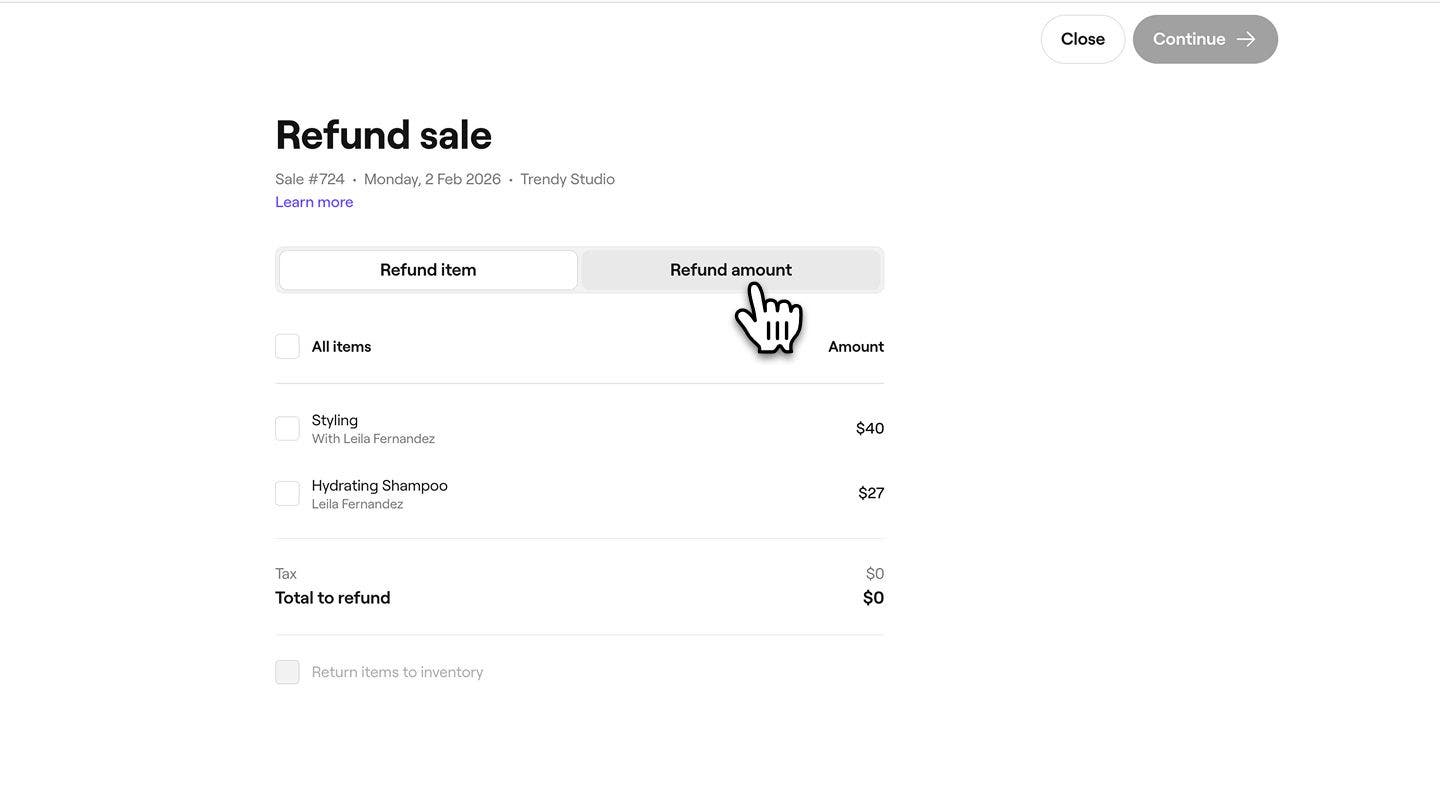
- Under Refusionsmetode skal du vælge at refundere betalingen til kundens oprindelige betalingsmetode eller Kontanter.
- Indtast det refusionsbeløb, der skal udbetales til kunden.

- Brug rullemenuen til at vælge en Årsag til refundering.
- Klik på knappen Udsted refundering øverst til højre for at behandle refunderingen.
- Når refunderingen er blevet behandlet, vises den med status Refunderet sammen med detaljerne om refunderingen.

Der findes også en registrering af refusionen på din Salg-liste og i oplysningerne om det oprindelige salg.
Ofte stillede spørgsmål
Tilbagebetalinger af kortbetalinger fremgår normalt af kundens konto inden for 3 til 5 hverdage. Tilbagebetalinger til et Fresha-gavekort gennemføres med det samme.
Når et tilbagevendende medlemskab annulleres og tilbagebetales, kan det stadig indløses indtil næste fornyelsesdato. Medlemskabet forbliver aflyst, men det forbliver aktivt og tilgængeligt til brug indtil udgangen af den aktuelle fornyelsesperiode.
Hvis en tilbagebetaling blev foretaget ved en fejl, kan du oprette et nyt salg med de tilbagebetalte tjenester eller artikler og gennemføre betalingen igen som normalt.
Når en kunde betaler med et erhvervsgavekort, håndteres tilbagebetalinger uden om gavekortsaldoen. I disse tilfælde udbetales tilbagebetalingen kontant i stedet for at blive føjet til gavekortet igen.
