Opret et klippekort
Få mere at vide om, hvordan du opretter et klippekort ved at kombinere tjenester, produkter og rabatter i én samling, der er sammensat på forhånd, med ekstra fordele for dine kunder.
I denne artikel
Opret et klippekort
Fra hovedmenuen til venstre på skærmen skal du gå til Katalog.
-
Vælg Klippekort i sidepanelet, og klik på Tilføj øverst til højre på skærmen, og vælg Klippekort for at oprette et nyt klippekort.

-
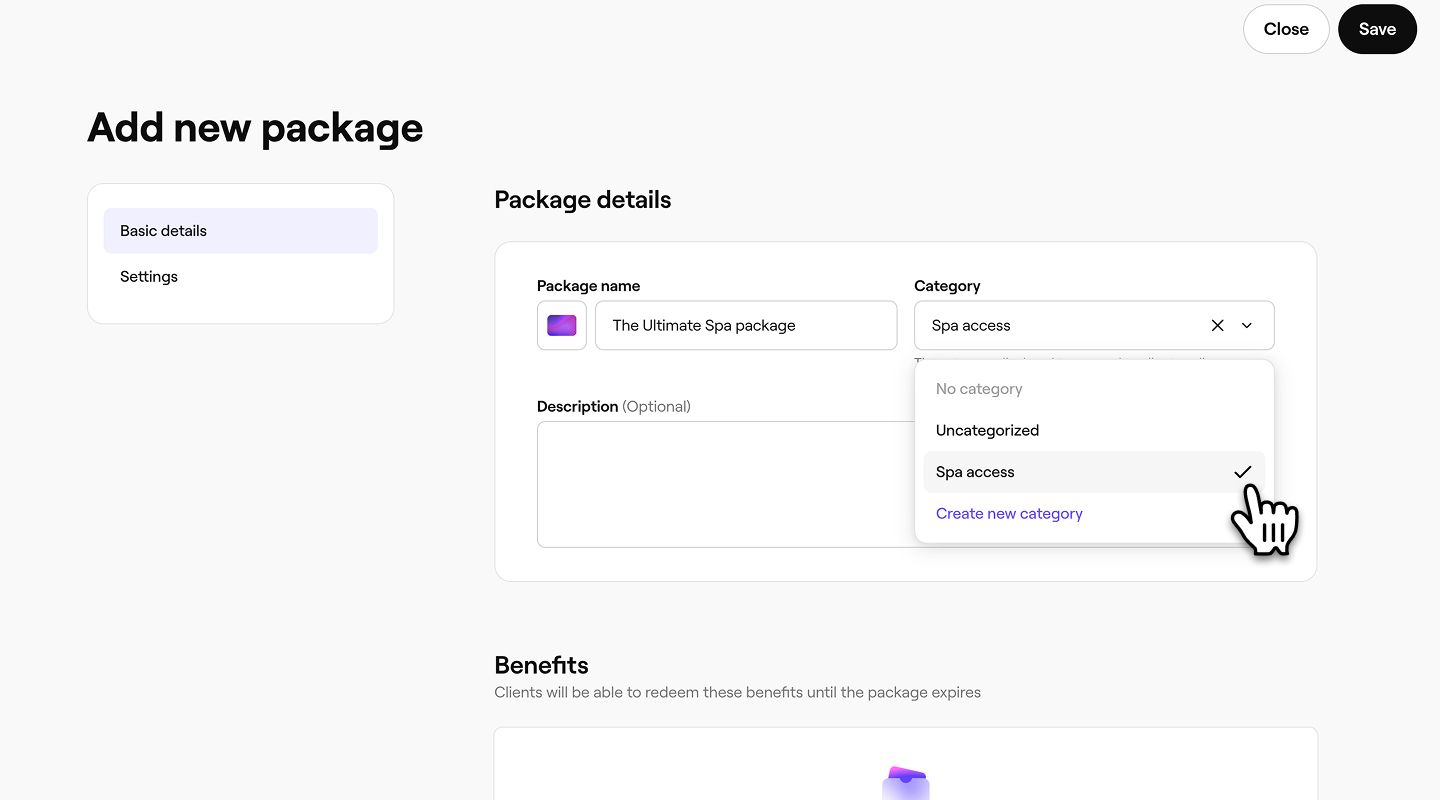
Under Pakkedetaljer skal du indtaste et pakkenavn, der afspejler, hvad der er inkluderet. For eksempel "Det ultimative spa-klippekort".
- Du kan føje et design til dit klippekort ved at klikke på temaknappen og vælge et farvetema.
-
Under Kategori skal du bruge rullemenuen til at vælge en eksisterende kategori, hvor klippekortet vil blive vist for kunder, der booker online.Gruppe 31320.jpg
- Du kan oprette en ny kategori ved at vælge Opret ny kategori.
-
Tilføj en kort beskrivelse i tekstfeltet, så kunderne ved, hvad der er inkluderet, når de ser klippekortet online.
-
Hvis du vil føje fordele til et klippekort, skal du klikke på knappen Tilføj fordel under Fordele.

-
På listen over fordele, der skal tilføjes, kan du vælge mellem følgende muligheder:

- Tjenester: Vælg en enkelt tjeneste med dedikerede sessioner eller en gruppe af tjenester, som kunder kan indløse på tværs af flere tjenester.
- Produkter: Vælg et enkelt produkt med en fastsat mængde eller en gruppe af produkter, som kunder kan indløse på tværs af flere produkter.
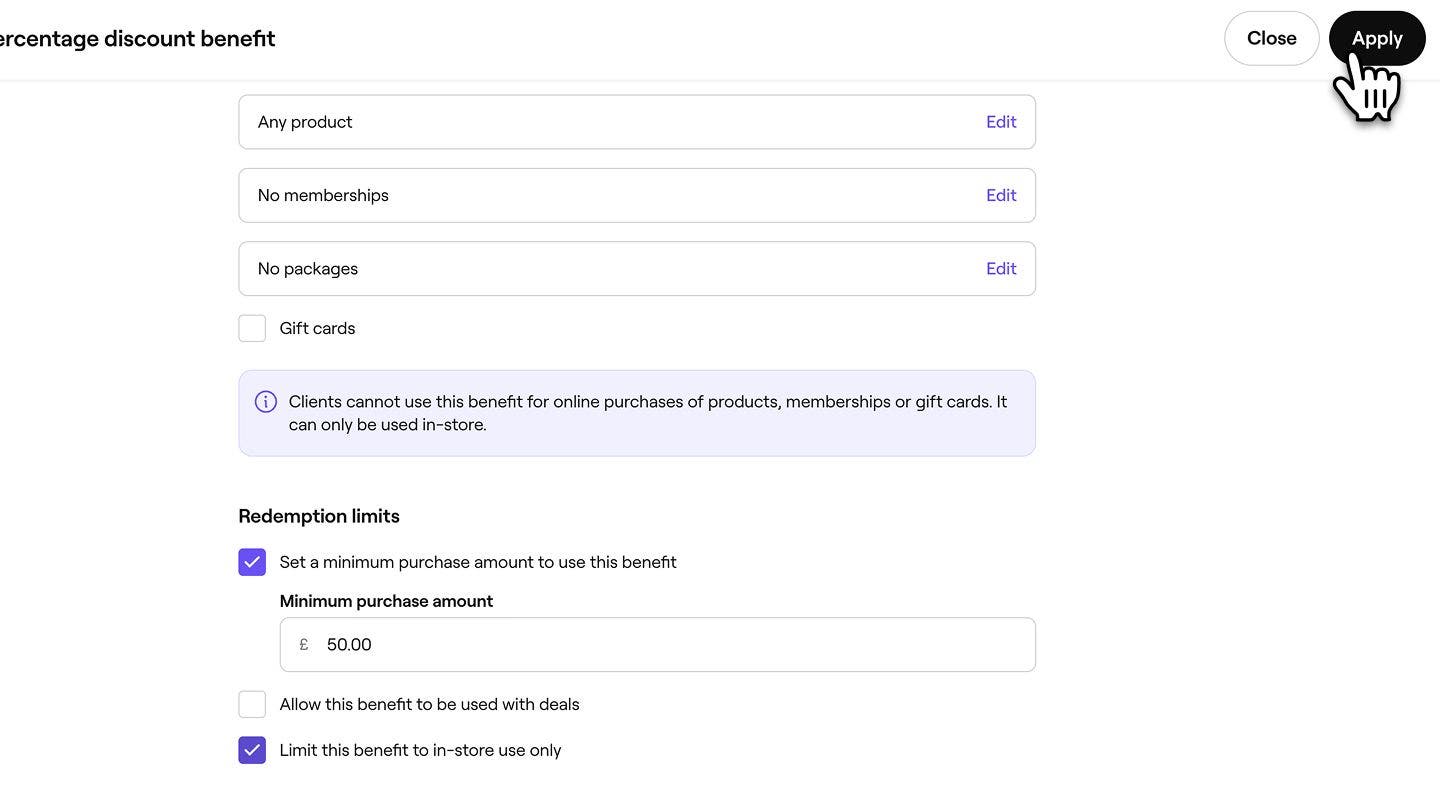
- Rabatter: Tilbyd enten en fast rabat eller en procentvis rabat på udvalgte tjenester og produkter.
-
For tjenester skal du vælge den tjeneste, du vil føje til dit klippekort, og klikke på Gem øverst til højre på skærmen.

-
Ved siden af hver fordel skal du indstille den relevante værdi baseret på fordelstypen:
-
Sessioner: Angiv antallet af tjenestesessioner, som kunder kan indløse.
-
Antal: Angiv, hvor mange produkter kunder kan få.
-
Brug: Angiv, hvor mange gange en rabat kan indløses.

-
-
Når du har tilføjet alle dine fordele, skal du under Priser indtaste den samlede pris for klippekortet og vælge en udløbsperiode. Klippekortets pris er det beløb, kunden betaler på forhånd, mens udløbsperioden afgør, hvor lang tid kunden har til at indløse sine fordele.

-
Klik på knappen Gem øverst til højre for at oprette dit klippekort.
Når du har oprettet et klippekort, er det klar til at blive solgt online eller i butikken baseret på dine valgte indstillinger.
Hvis du har flere lokationer, er alle aktive lokationer som standard aktiveret til at sælge dette klippekort.
Opdater indstillingerne for klippekortet
Administrer, om klippekort kan sælges online, tilføj vilkår og betingelser, gør det muligt at optjene provision for klippekortet, og opdater momsindstillingerne.
- Åbn dit klippekort, og vælg derefter Indstillinger i menuen til venstre for at administrere, hvordan klippekortet kan købes og bruges.

- Under Indstillinger skal du fjerne markeringen i afkrydsningsfeltet for at fjerne kundernes mulighed for at købe klippekortet online.
- Brug tekstfeltet Vilkår og betingelser til at tilføje vigtige oplysninger, som kunderne bør kende til, før de køber.

- Under Salgsindstillinger skal du markere afkrydsningsfeltet for at aktivere medarbejderprovision ved salg af klippekortet.
- Brug rullemenuen under Omsætningsafgift til at opdatere momsindstillingerne for klippekortet.
- Klik på Gem øverst til højre på skærmen for at anvende ændringerne på klippekortet.

Når du har opdateret et klippekort, træder ændringerne i kraft med det samme. Hvis du foretager ændringer af prisen eller fordelene, gælder disse kun for fremtidige køb og påvirker ikke klippekort, der allerede er blevet solgt.
Ofte stillede spørgsmål
De ændringer, du foretager af dine klippekortindstillinger, såsom fordele, udløb eller priser, vil kun gælde for nye salg af dette klippekort. Tidligere købte klippekort bevarer deres oprindelige fordele, udløbsperiode og pris.
Kunderne modtager en e-mailpåmindelse 14 dage før deres klippekort udløber efterfulgt af en ny påmindelse 7 dage før udløbsdatoen.