Administrer klippekort
Få mere at vide om, hvordan du arkiverer, fortryder arkivering eller sletter et klippekort, så du kan bevare fuld kontrol over, hvad din virksomhed tilbyder.
I denne artikel
Rediger et klippekort
-
Gå til Katalog i hovedmenuen til venstre på skærmen.
-
Vælg Klippekort i sidepanelet, klik på Handlinger (tre prikker) ved siden af dit klippekort, og vælg Rediger i panelet med muligheder.

-
Når du har foretaget opdateringer af dit klippekort, skal du klikke på knappen Gem øverst til højre på skærmen for at anvende disse ændringer.

Når du har opdateret et klippekort, gælder ændringerne for alle fremtidige salg. Tidligere solgte klippekort bevarer deres oprindelige indstillinger, og kunder kan indløse sessioner i henhold til de oprindelige indstillinger.
Arkivér et klippekort
- Gå til Katalog i hovedmenuen til venstre på skærmen.
- Vælg Klippekort i sidepanelet, og klik på Handlinger (tre prikker) ved siden af dit klippekort, og vælg Arkivér i panelet med muligheder.

- I pop op-vinduet skal du klikke på knappen Arkivér for at bekræfte dit valg.
Når du har arkiveret et klippekort, er det ikke længere synligt online, så kunder kan købe det, og det er heller ikke synligt på din liste over aktive klippekort. Du kan til enhver tid fortryde arkiveringen af et klippekort.
Du kan ikke arkivere et klippekort, der allerede er købt og stadig er aktivt. For at fjerne det skal du opdatere kundens klippekort og sælge vedkommende et nyt eller vente, til klippekortet udløber.
Fortryd arkivering af et klippekort
- Gå til Katalog i hovedmenuen til venstre på skærmen.
- Vælg Klippekort i sidepanelet, og klik på Filtre i panelet med muligheder.

- I menuen til højre under Status skal du vælge Arkiveret og derefter klikke på knappen Anvend nederst i menuen for at se dine arkiverede klippekort.

- Ved siden af det arkiverede klippekort skal du klikke på Handlinger (tre prikker) ved siden af dit klippekort og vælge Fortryd arkivering i panelet med muligheder.

- Klik på knappen Fortryd arkivering i pop op-vinduet for at bekræfte dit valg.
Når du har fortrydt arkiveringen af et klippekort, vil det være synligt på din liste over aktive klippekort og vil være synligt for kunder online (hvis det er aktiveret til onlinesalg).
Slet et klippekort permanent
- Gå til Katalog i hovedmenuen til venstre på skærmen.
- Vælg Klippekort i sidepanelet, klik på Handlinger (tre prikker) ved siden af dit klippekort, og vælg Slet i panelet med muligheder.
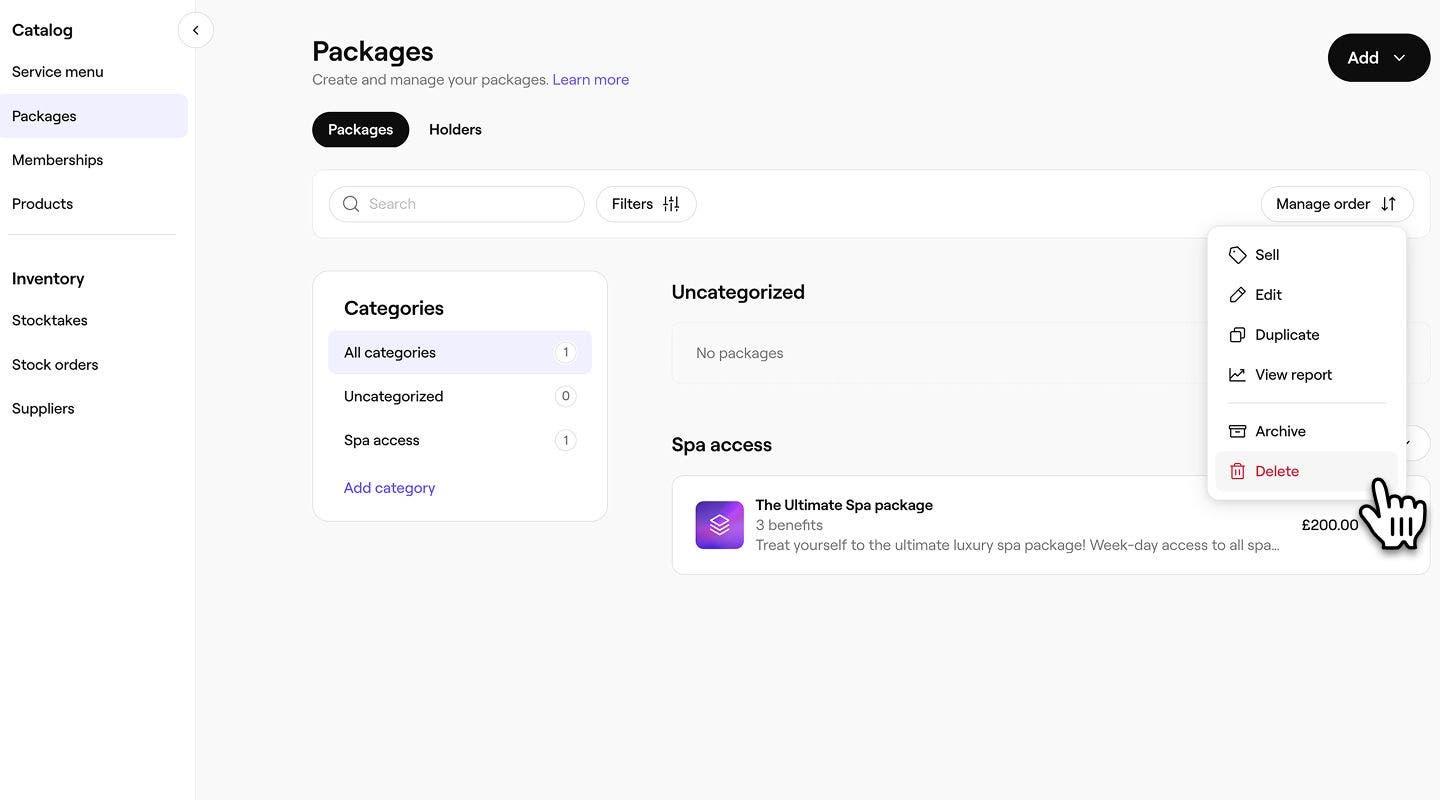
- I pop op-vinduet skal du klikke på knappen Slet for at bekræfte dit valg
Når du har slettet et klippekort, kan denne handling ikke fortrydes. Hvis det er nødvendigt, skal du oprette et nyt klippekort.
Du kan ikke slette et klippekort permanent, hvis det allerede er købt og stadig er aktivt. For at fjerne det skal du opdatere kundens klippekort og sælge vedkommende et nyt eller vente, til klippekortet udløber.
Ofte stillede spørgsmål
Du kan duplikere ethvert klippekort ved at klikke på Handlinger (tre prikker) ved siden af dit klippekort og vælge Dupliker i panelet med muligheder. Dit klippekort vil have 'kopi' i navnet for at identificere det som en duplikeret version.
De ændringer, du foretager i dine klippekortsindstillinger, såsom fordele, udløbsdato eller priser, vil kun gælde for nye salg af dette klippekort. Tidligere købte klippekort bevarer deres oprindelige fordele, udløbsperiode og pris.
Kunderne modtager en e-mailpåmindelse 14 dage før deres klippekort udløber, efterfulgt af en ny påmindelse 7 dage før udløbsdatoen.