HjemVidensbaseFresha-akademiet
Spor intern brug af produkter
Tilbage
  1. Vidensbase•
  2. Lagerbeholdning og produkter•
  3. Spor intern brug af produkter

Spor intern brug af produkter

I denne vejledning får du mere at vide om, hvordan du markerer produkter som kun til intern brug, når det drejer sig om artikler, der bruges under behandlinger eller tjenester.

I denne artikel

  • Markér et produkt som kun til intern brug

Markér et produkt som kun til intern brug

  1. Fra hovedmenuen til venstre på skærmen skal du gå til Katalog. 

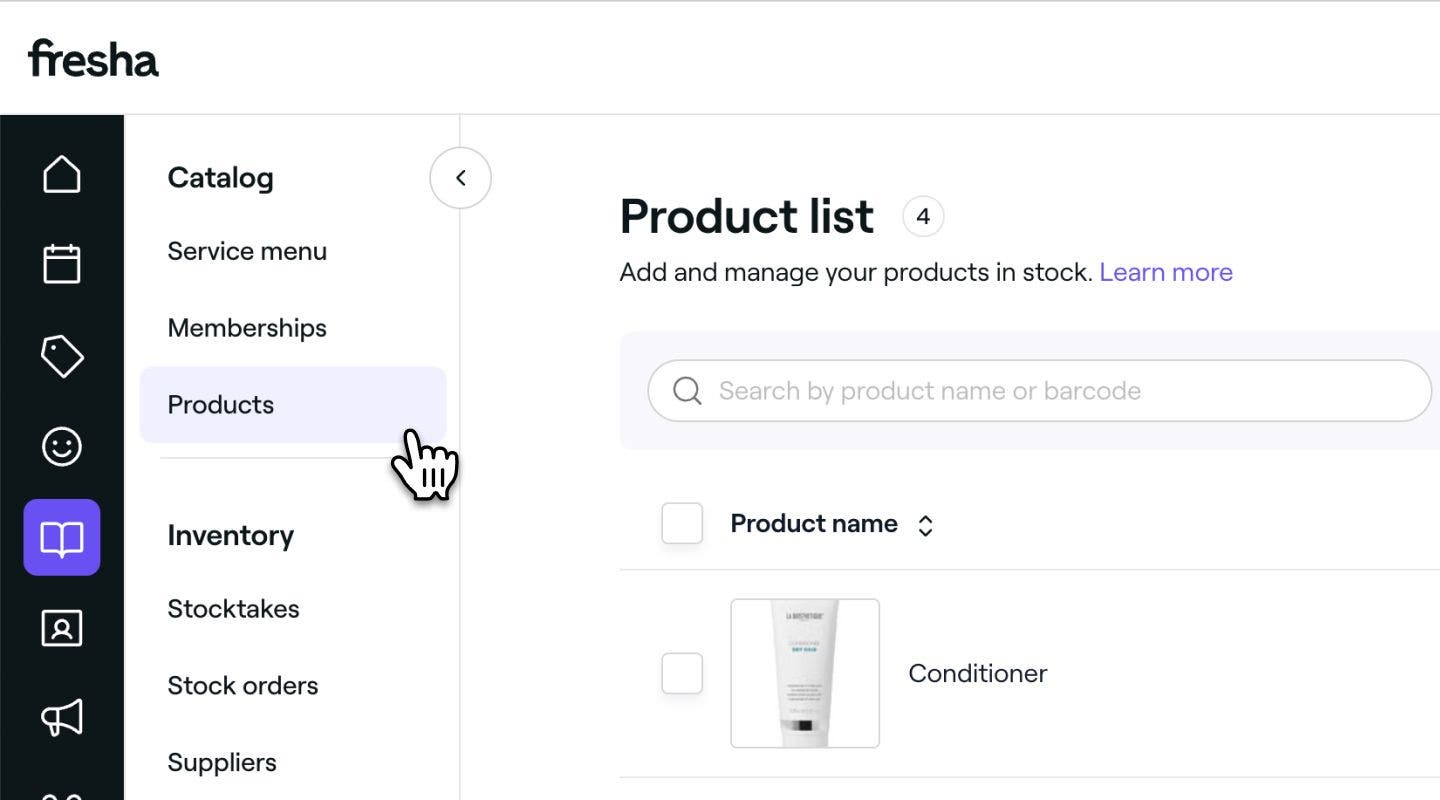
  2. Vælg Produkter i menuen til venstre.

    Produkter Fresha.jpg

  3. På produktlisten skal du klikke på det produkt, du vil opdatere.
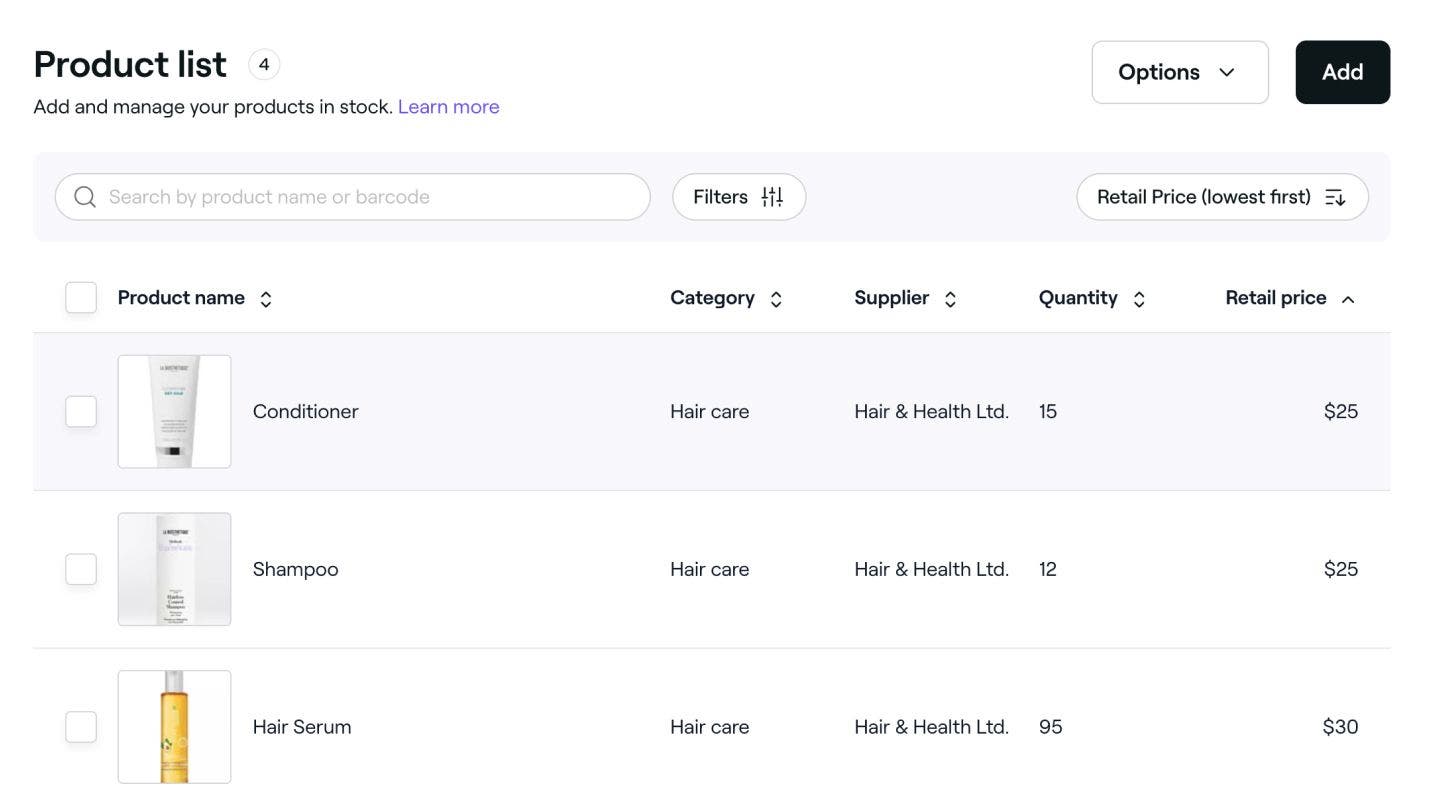
    Produktliste Fresha.jpg

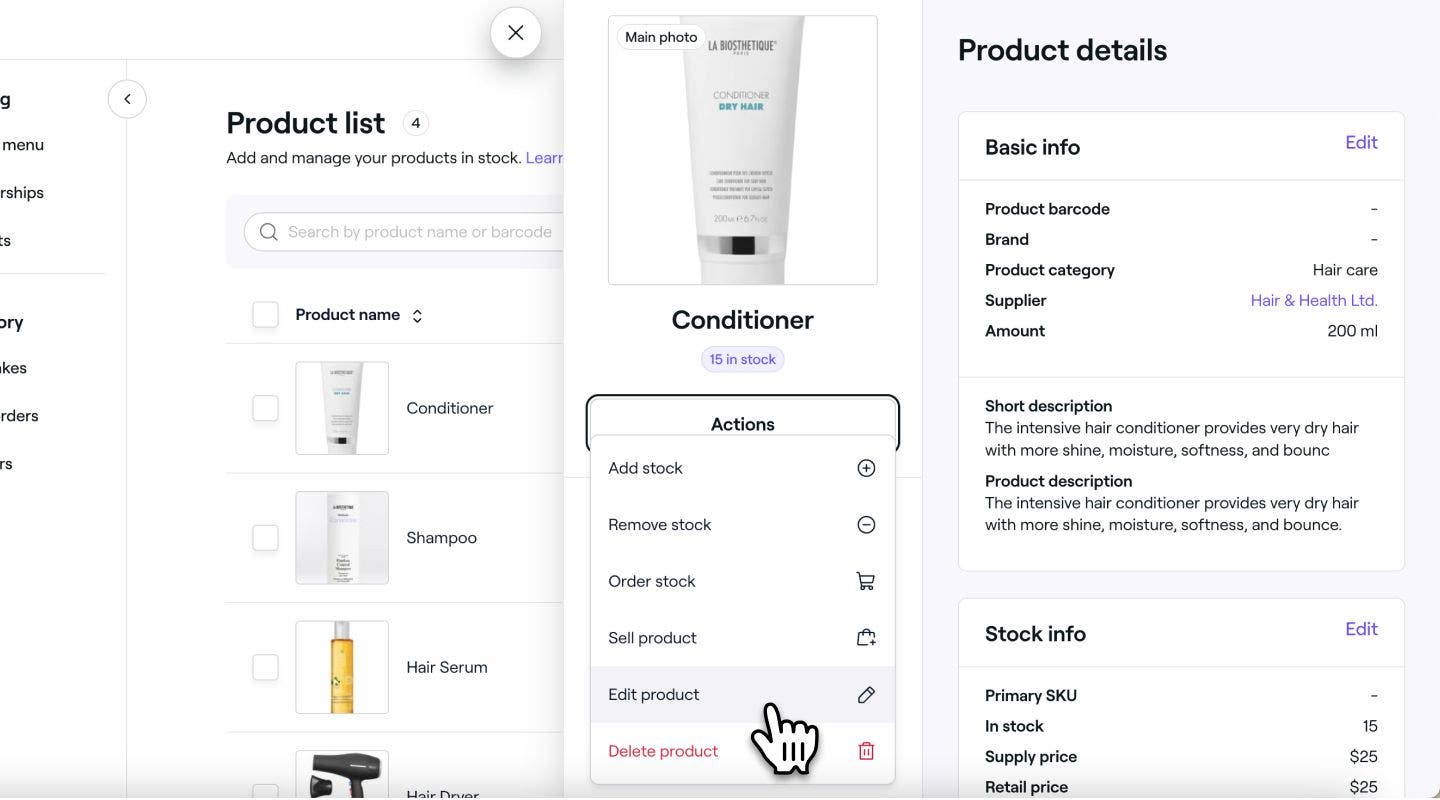
  4. I produktvisningen skal du klikke på knappen Handlinger til højre og vælge Rediger produkt i panelet. Rediger produktoplysninger Fresha.jpg
  5. Under Detailsalg skal du slå kontakten for Aktivér detailsalg fra.
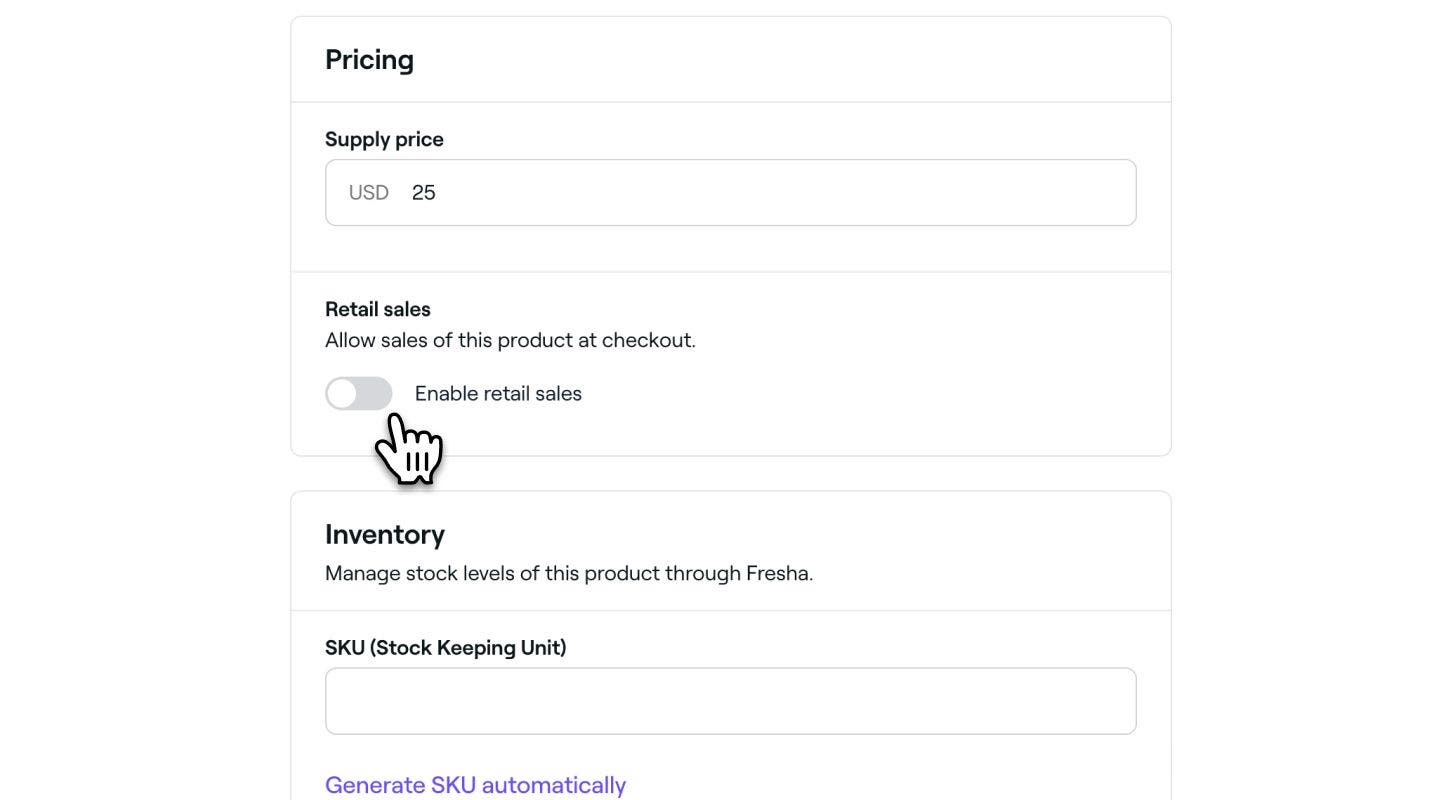
    Markér produkt som til intern brug Fresha.jpg

  6. Klik på Gem øverst til højre for at opdatere produktoplysningerne.
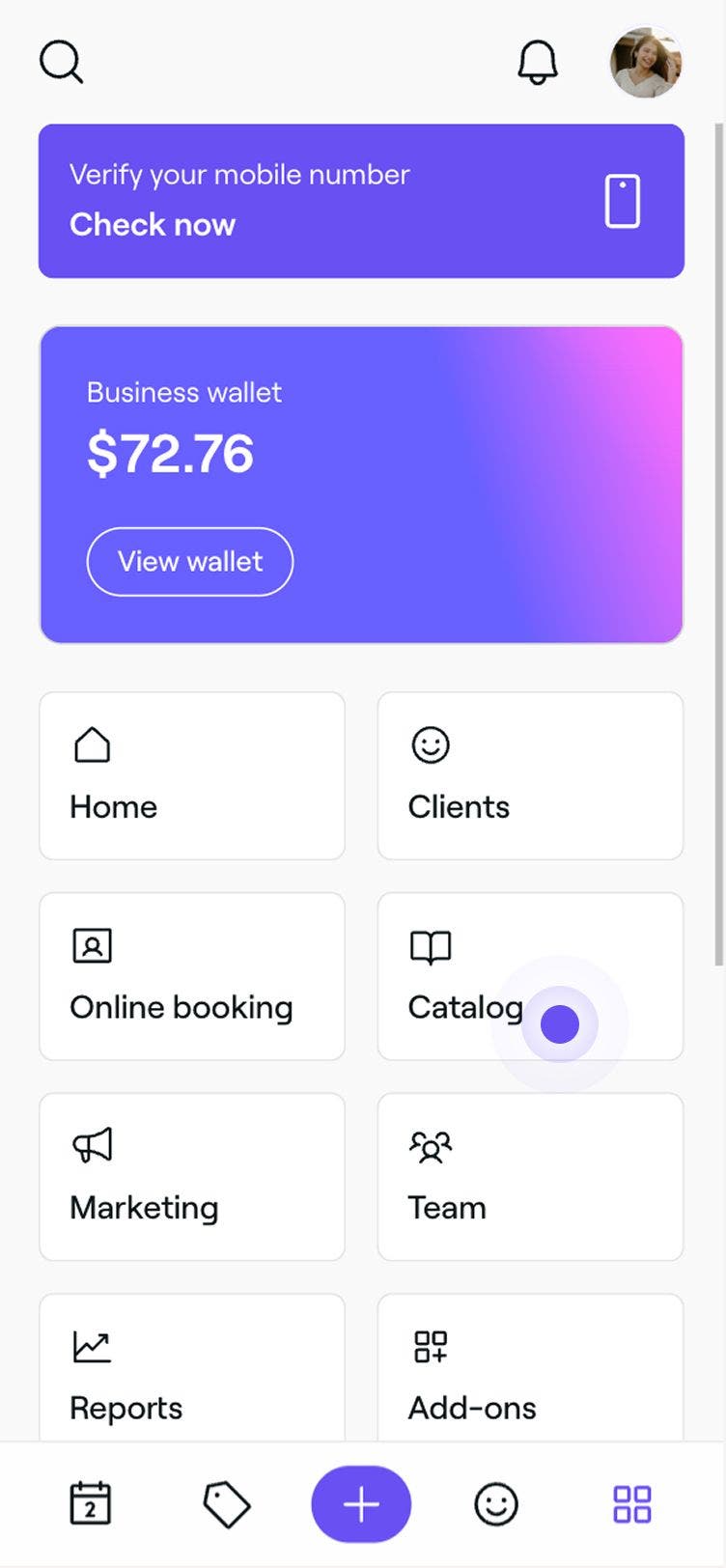
  1. I hovedmenuen nederst på skærmen skal du trykke på ikonet Mere og vælge Katalog. 

    Fresha-menu.jpg

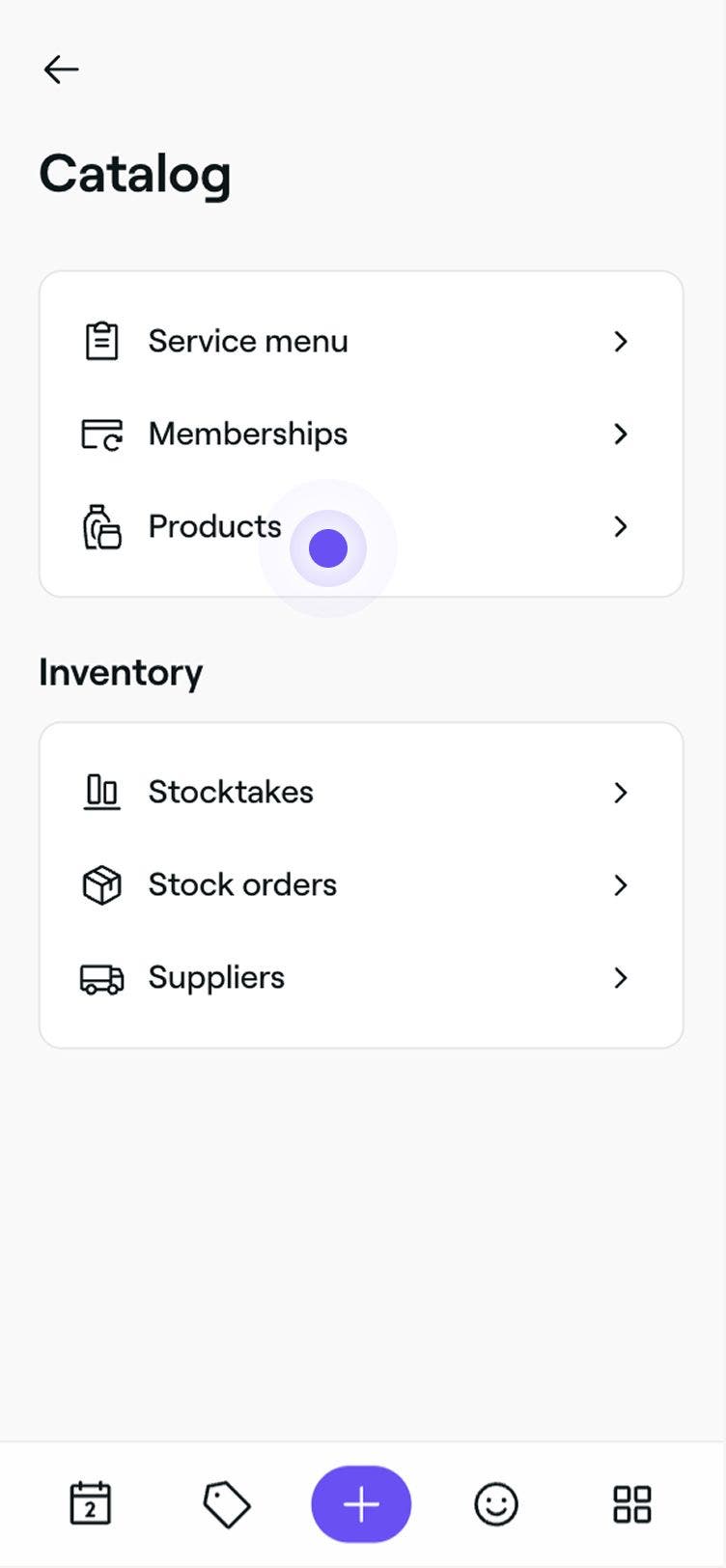
  2. Vælg Produkter i menupanelet.

    mobile_product menu fresha.jpg

  3. Tryk på det produkt, du vil opdatere, på produktlisten.

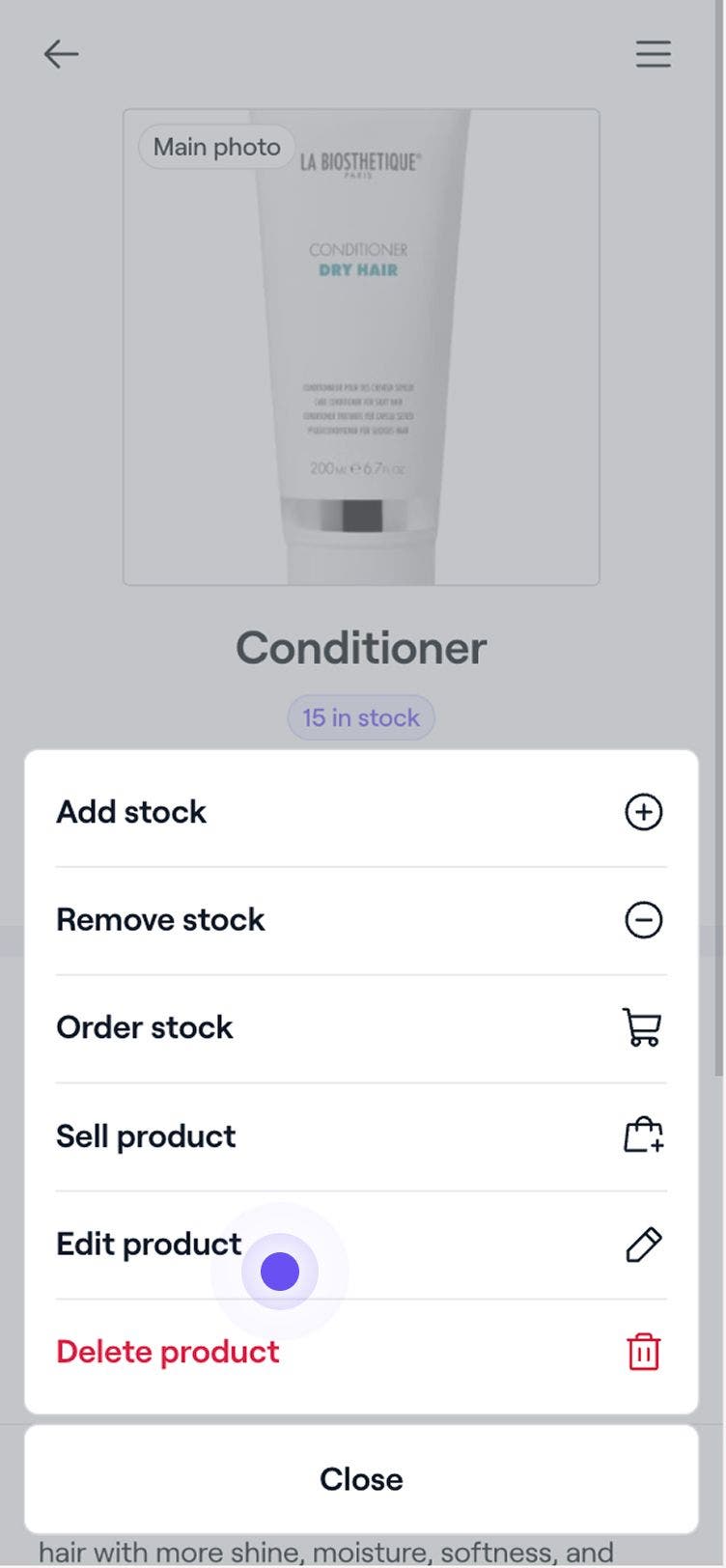
  4. I produktvisningen skal du trykke på knappen Handlinger og vælge Rediger produkt i panelet.

    mobile_edit products fresha.jpg

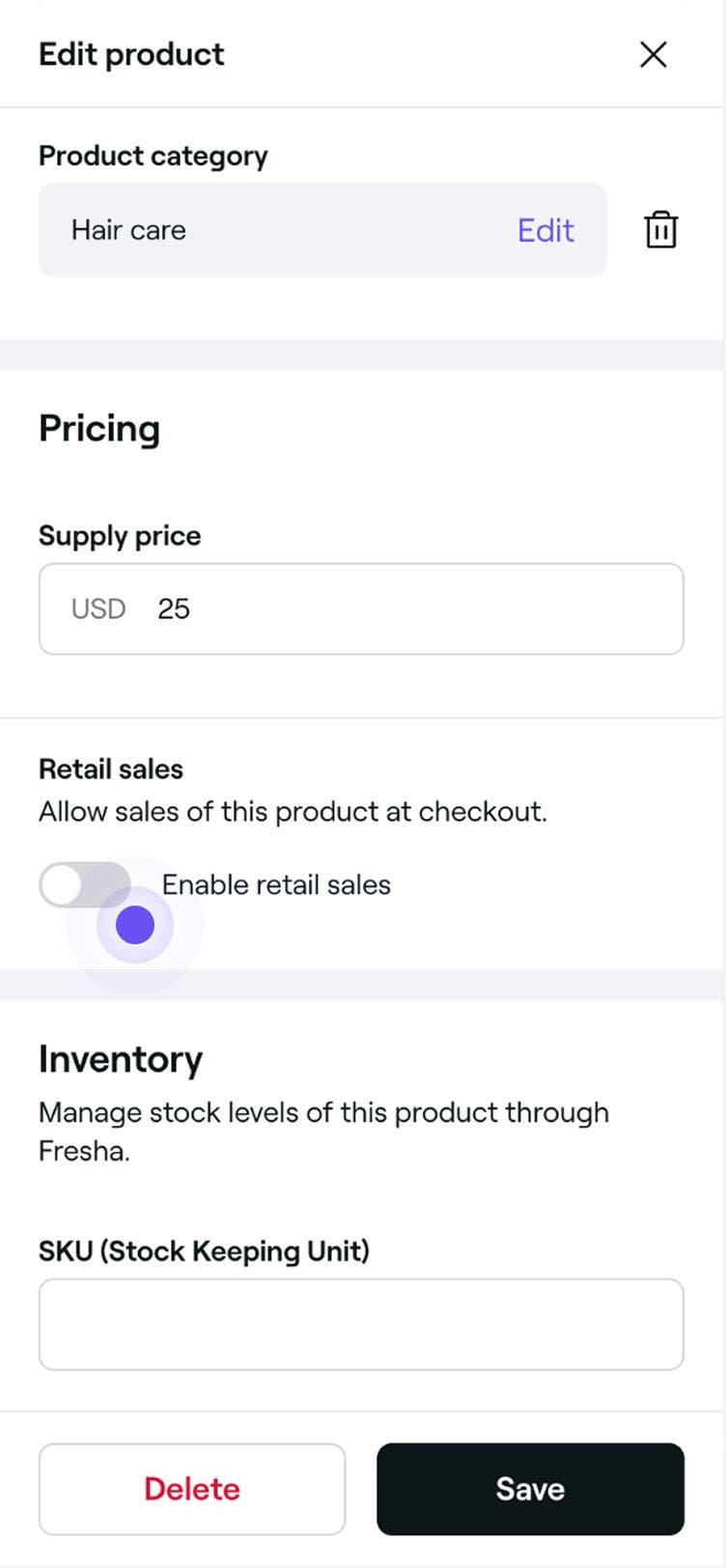
  5. Under Detailssalg skal du slå skifteknappen for Aktivér detailsalg fra.

    mobile_mark products as internal use.jpg

  6. Tryk på Gem nederst til højre for at opdatere produktdetaljerne.

Når dette produkt er gemt, vil det ikke længere fremgå som en mulighed for salg ved betaling, online eller i butikken. Enhver brug af produktet, der registreres i lageropgørelser, vil blive klassificeret som internt brug.

Ofte stillede spørgsmål

    • Reducer produktlageret til intern brug, når varer bruges af teamet i stedet for at blive solgt til kunder. Gå til Katalog i hovedmenuen til venstre på skærmen, og vælg Produkter. Klik på det produkt, du vil opdatere, og vælg Handlinger og derefter Fjern fra lager. I pop op-vinduet skal du indtaste det brugte antal og vælge en årsag, før du klikker på Gem.

      Du kan se en komplet historik over alle manuelle lagerfjernelser i dit produkts lagerhistorik. Fra hovedmenuen til venstre på din skærm skal du gå til Katalog og vælge Produkter. Klik på det produkt, du vil gennemgå, og klik derefter på Lagerhistorik. I pop op-vinduet skal du klikke på en indgang for at se revisionsdetaljerne.


Lagerbeholdning

Var denne vejledning nyttig?

Lagerbeholdning

Konfigurer sporing af lagermængde

Undgå altid at have for lidt eller for meget på lager ved at konfigurere notifikationer om lav lagerbeholdning og genbestillingsantal.

Gennemfør lageropgørelser

Foretag regelmæssigt lageropgørelser for at identificere uoverensstemmelser og holde øje med værdien af dit lager.

Opret lagerordrer

Administrer din lagerbeholdning effektivt ved at oprette og sende lagerordrer direkte til dine Leverandører.

Overfør lager mellem lokationer

Optimer lageradministrationen ved at overføre lager mellem lokationer.

Spor intern brug af produkter

Marker produkter som kun til intern brug for artikler, der bruges under behandlinger eller tjenester.

Fresha
Hent appen

Om Fresha

Ledige stillinger

Hjælp og support

Blog

Oversigt over websted

For virksomheder

For partnere

Priser

Funktioner

Planlægning

Salgssted

Betalinger

Kapital

Markedsplads

Support

Status

Juridisk

Privatlivspolitk

Tjenestevilkår

Brugsvilkår

Find os på sociale medier

Facebook
Linkedin
Instagram

© 2026 Fresha.com SV Ltd