HjemVidensbaseFresha-akademiet
Administrer klokkeslæt og dato i din kalender
Tilbage
  1. Vidensbase•
  2. Kalender og tidsplan•
  3. Administrer klokkeslæt og dato i din kalender

Administrer klokkeslæt og dato i din kalender

I denne vejledning lærer du, hvordan du administrerer din kalenders tidszone, tidsformat og ugens start, så de passer til din virksomheds præferencer.

I denne artikel

  • Sådan fungerer indstillinger for klokkeslæt og dato i kalenderen

Sådan fungerer indstillinger for klokkeslæt og dato i kalenderen

Disse indstillinger styrer, hvordan din kalender fungerer fra dag til dag. De sikrer, at dine aftaler er i overensstemmelse med din lokale tid, afspejler dine foretrukne arbejdstider og viser din tidsplan på en måde, der passer til, hvordan du driver din virksomhed.

  1. Fra hovedmenuen til venstre på skærmen skal du gå til Indstillinger.

  2. Vælg fanen Indstillinger øverst, og klik på Planlægning.

  3. I menupanelet til venstre skal du vælge Tid og kalender for at få adgang til dine tid- og datoindstillinger for kalenderen. 
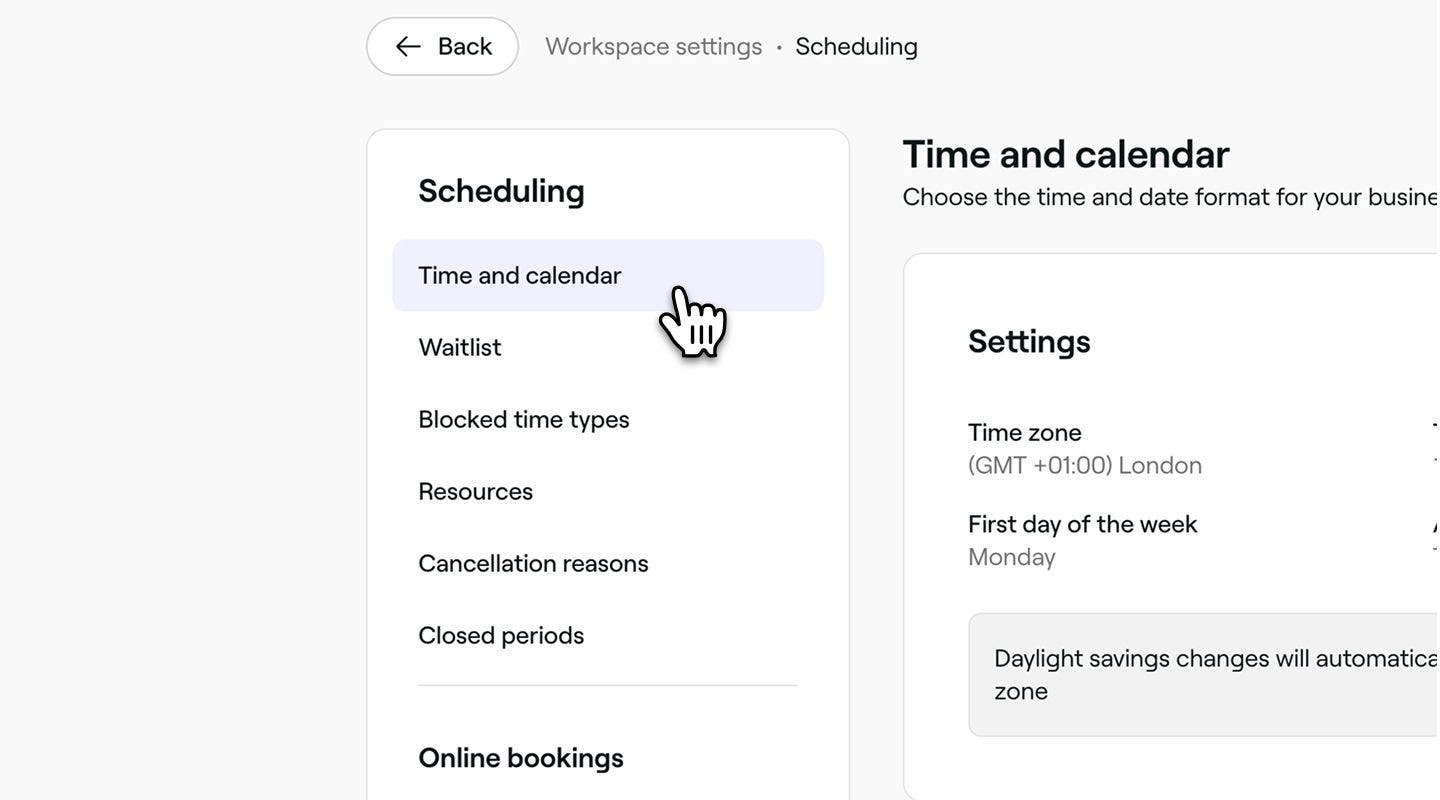
    Manage_time_date_calendar_web_3.jpg

  4. Ved siden af Indstillinger skal du klikke på knappen Rediger for at opdatere dine præferencer.
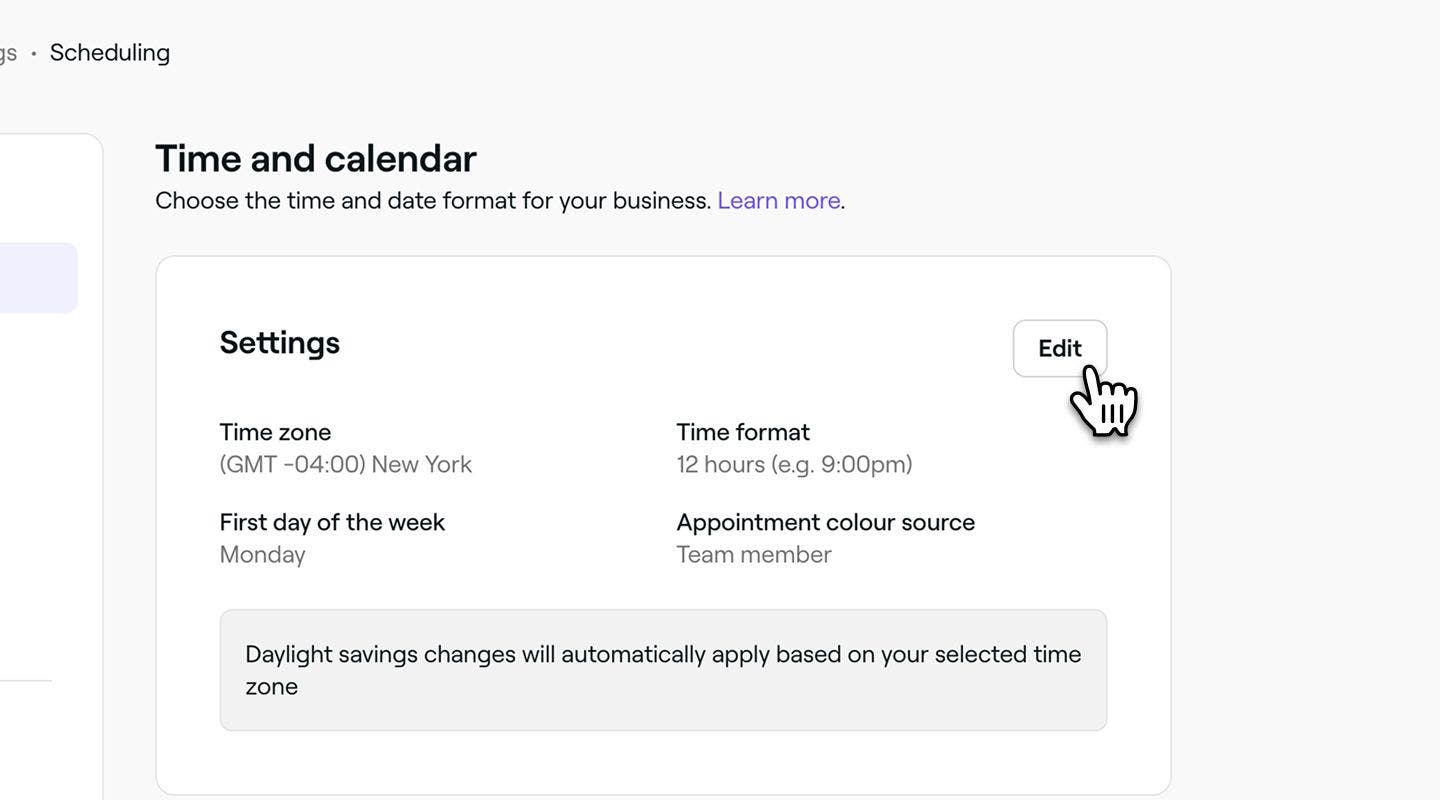
    Manage_time_date_calendar_web_4.jpg

  5. På siden Tid og kalender skal du angive dine præferencer for følgende:

    1. Tidszone: Vælg den tidszone, din virksomhed opererer i.
    2. Tidsformat: Vælg dit foretrukne format, enten 12 timer eller 24 timer.
    3. Første dag i ugen: Vælg den dag, hvor din arbejdsuge starter. Hvis din salon f.eks. er lukket om mandagen, skal du angive tirsdag som ugens første dag.
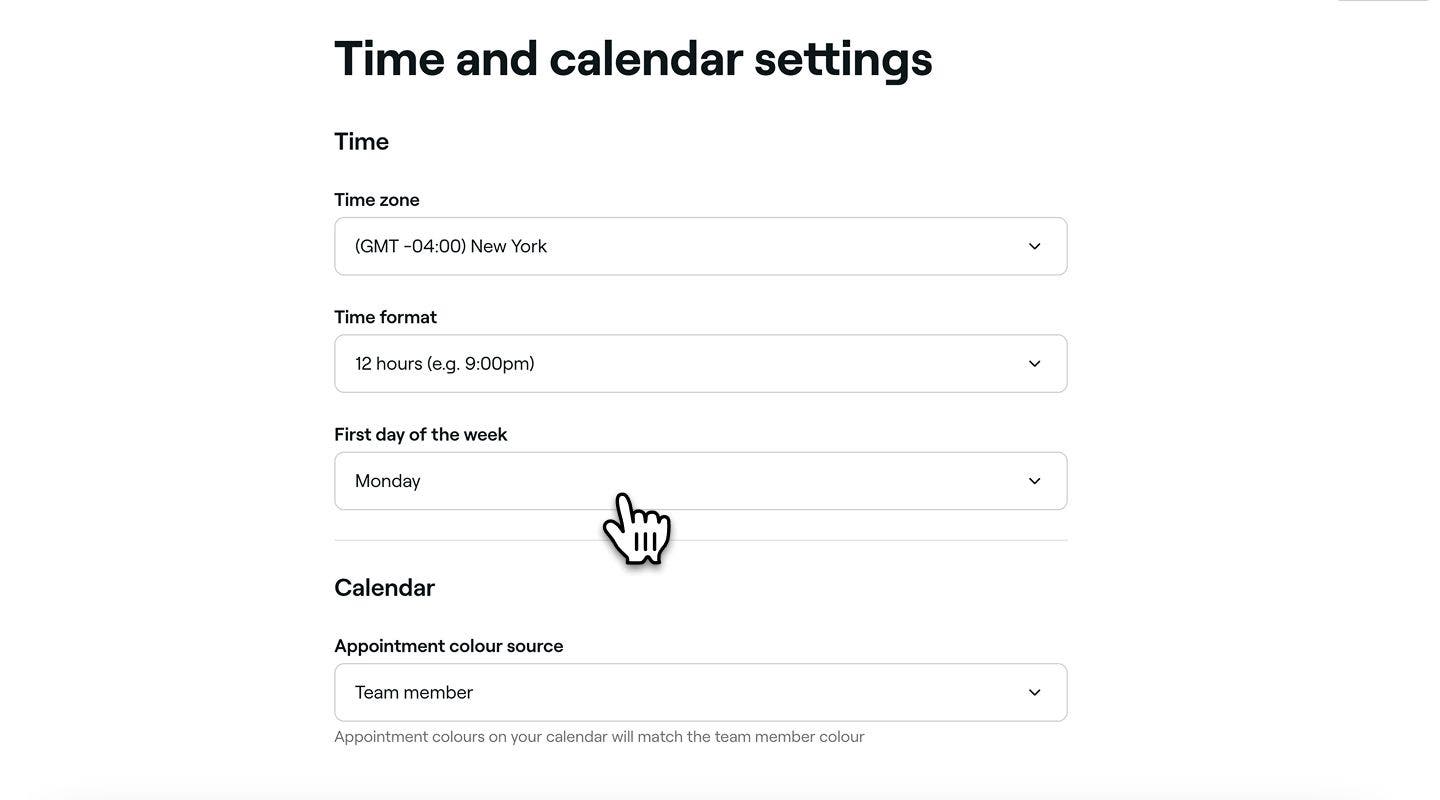
    Manage_time_date_calendar_web_5.jpg

  6. Klik på knappen Gem øverst til højre for at opdatere dine indstillinger.

  1. I hovedmenuen nederst på skærmen skal du trykke på Mere (gitterikon) for at åbne flere muligheder.
    tap_more_icon.jpg

  2. Vælg Indstillinger i menuen, og tryk derefter på Planlægning i menuen Indstillinger for arbejdsområde.

  3. I menuen Planlægning skal du trykke på Tid og kalender for at se og administrere dine indstillinger.

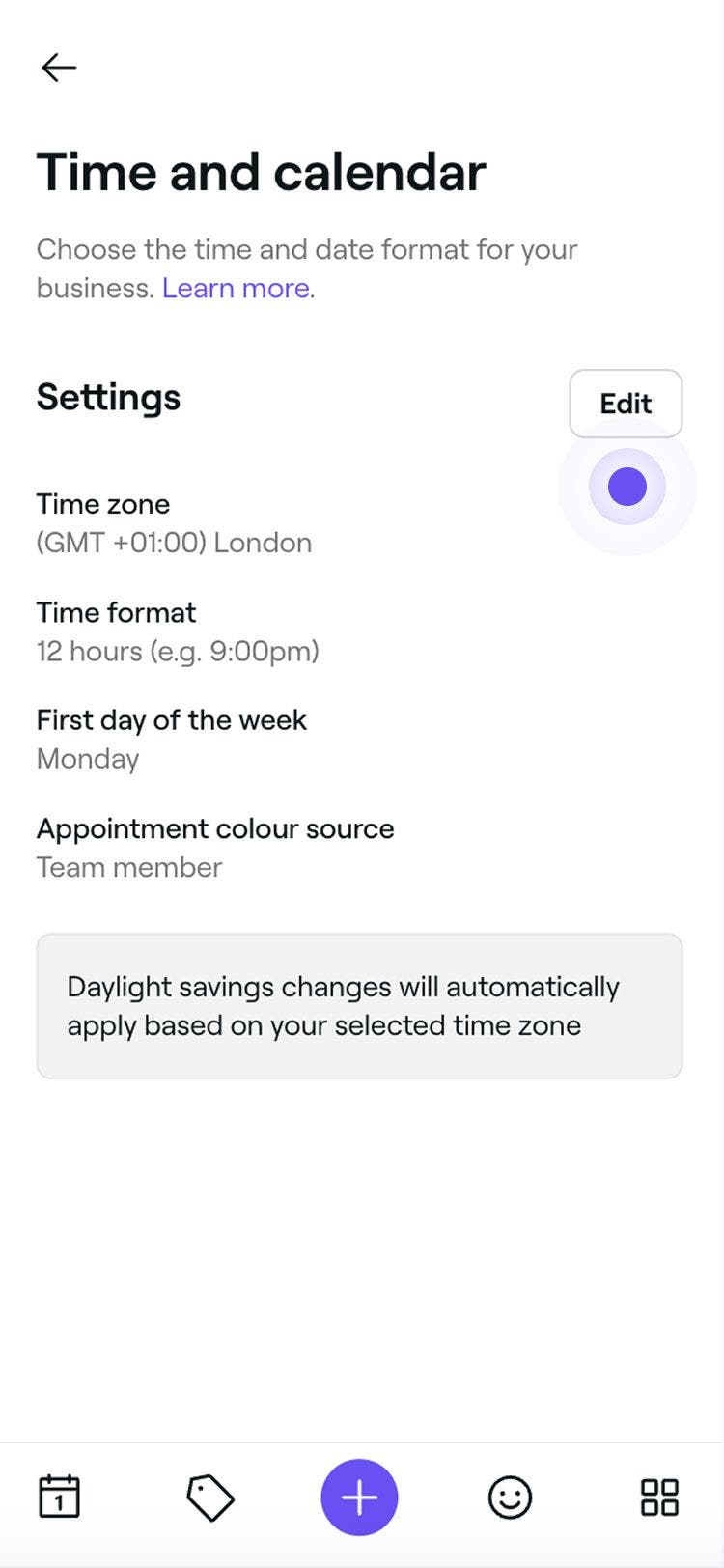
  4. Ved siden af Indstillinger skal du trykke på knappen Rediger for at opdatere dine præferencer.
    Manage_time_date_calendar_mob_4.jpg

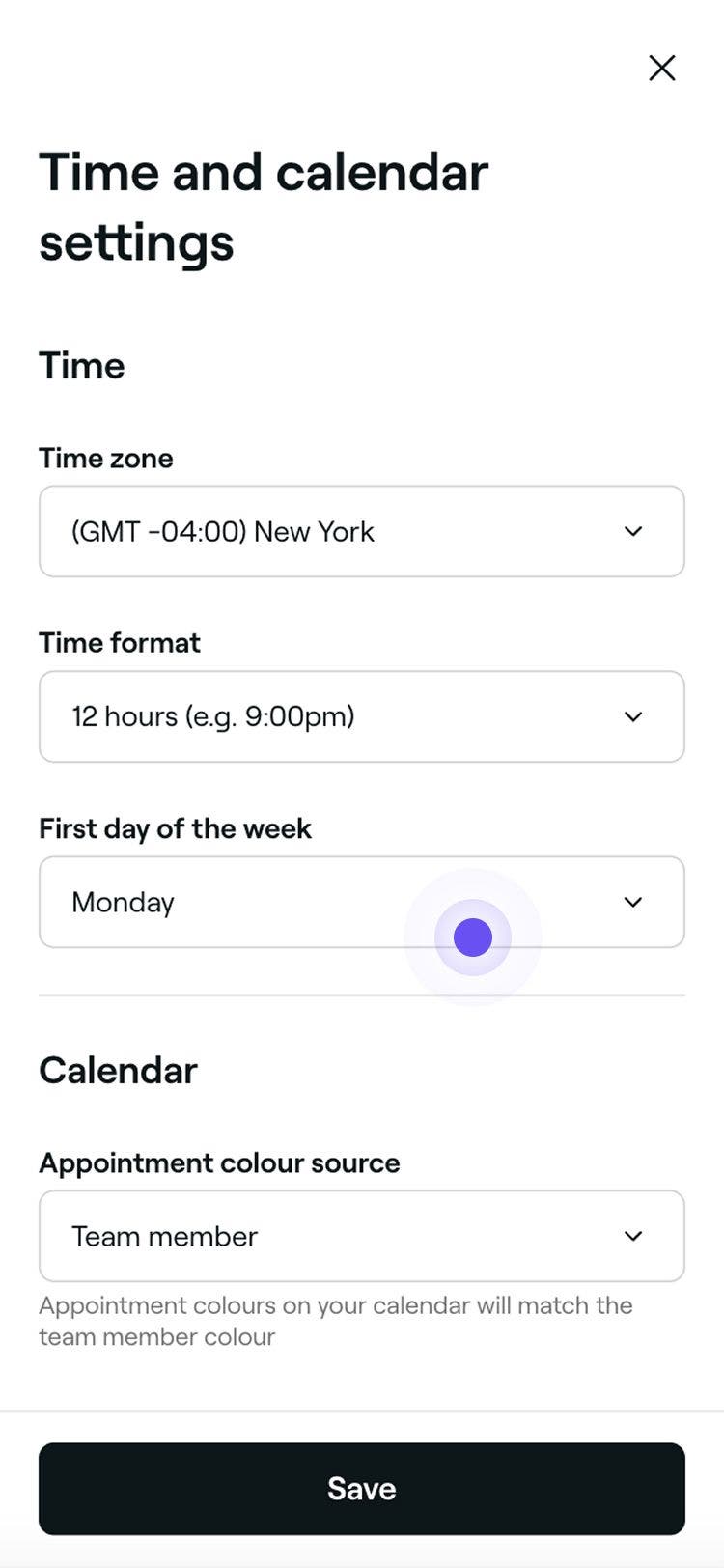
  5. På siden Tid og kalender skal du angive dine præferencer for følgende:

    1. Tidszone: Vælg den tidszone, din virksomhed opererer i.
    2. Tidsformat: Vælg dit foretrukne format, enten 12 timer eller 24 timer.
    3. Første dag i ugen: Vælg den dag, du vil starte din arbejdsuge på. Hvis din salon for eksempel er lukket om mandagen, skal du indstille tirsdag som starten på din uge.

    Manage_time_date_calendar_mob_5.jpg

  6. Klik på knappen Gem nederst for at opdatere dine indstillinger.

Når din kalender er blevet opdateret, vil den vise den valgte tidszone, det valgte tidsformat og den foretrukne startdag for arbejdsugen. Hvis søndag for eksempel er angivet som den første dag i ugen, begynder kalenderens ugentlige visning på søndag.

Ofte stillede spørgsmål

    • Hvis din virksomhed er i en region, der overgår til sommertid, kan det påvirke det tidspunkt, der vises i aftalepåmindelser. Sørg for, at din lokations tidszone er indstillet korrekt under dine Tid- og kalenderindstillinger, så Fresha automatisk kan justere for eventuelle sæsonbestemte tidsændringer.


Opsætning af tilgængelighed

Var denne vejledning nyttig?

Opsætning af tilgængelighed

Administrer indstillinger for online-bookinger

Aktivér onlinebookinger for kunder, og administrer indstillinger, notifikationer og lukkedage.

Administrer årsager til aflysning af aftaler

Hold styr på tingene ved at tilpasse og administrere årsager til annullering af aftaler.

Konfigurer omfordeling af bookede aftaler

Frigør aftaletider ved automatisk at flytte aftaler, hvor der ikke er angivet nogen præference for medarbejder.

Konfigurer ny tildeling af aftaler

Vælg, hvordan aftaler tildeles, når kunder booker uden at angive præference for en bestemt medarbejder.

Administrer klokkeslæt og dato i din kalender

Tilpas nemt kalenderindstillinger såsom tidszoner, formater og ugestart.

Optimér tilgængeligheden i online tidsplanen

Få mest muligt ud af din online booking ved at reducere huller og forenkle planlægningen.

Fresha
Hent appen

Om Fresha

Ledige stillinger

Hjælp og support

Blog

Oversigt over websted

For virksomheder

For partnere

Priser

Funktioner

Planlægning

Salgssted

Betalinger

Kapital

Markedsplads

Support

Status

Juridisk

Privatlivspolitk

Tjenestevilkår

Brugsvilkår

Find os på sociale medier

Facebook
Linkedin
Instagram

© 2026 Fresha.com SV Ltd