DomůZnalostní bázeAkademie Fresha
Správa číslování účtenek
Zpět
  1. Znalostní báze•
  2. Prodej a platba•
  3. Správa číslování účtenek

Správa číslování účtenek

Zjistěte, jak nastavit číslování účtenek pro přesné sledování ve všech provozovnách vašeho podniku.

V tomto článku

  • Jak funguje číslování účtenek
  • Nastavení číslování účtenek

Jak funguje číslování účtenek 

Číslování účtenek vám umožňuje nastavit čísla účtenek v určitém pořadí pro účetní účely a sledování. To pomáhá udržovat účtenky uspořádané, když provozujete více provozoven nebo používáte různé registrované adresy firmy.

Nastavení číslování účtenek

  1. V nabídce vlevo na obrazovce přejděte na Nastavení.
    add_tax_group_web_1.jpg
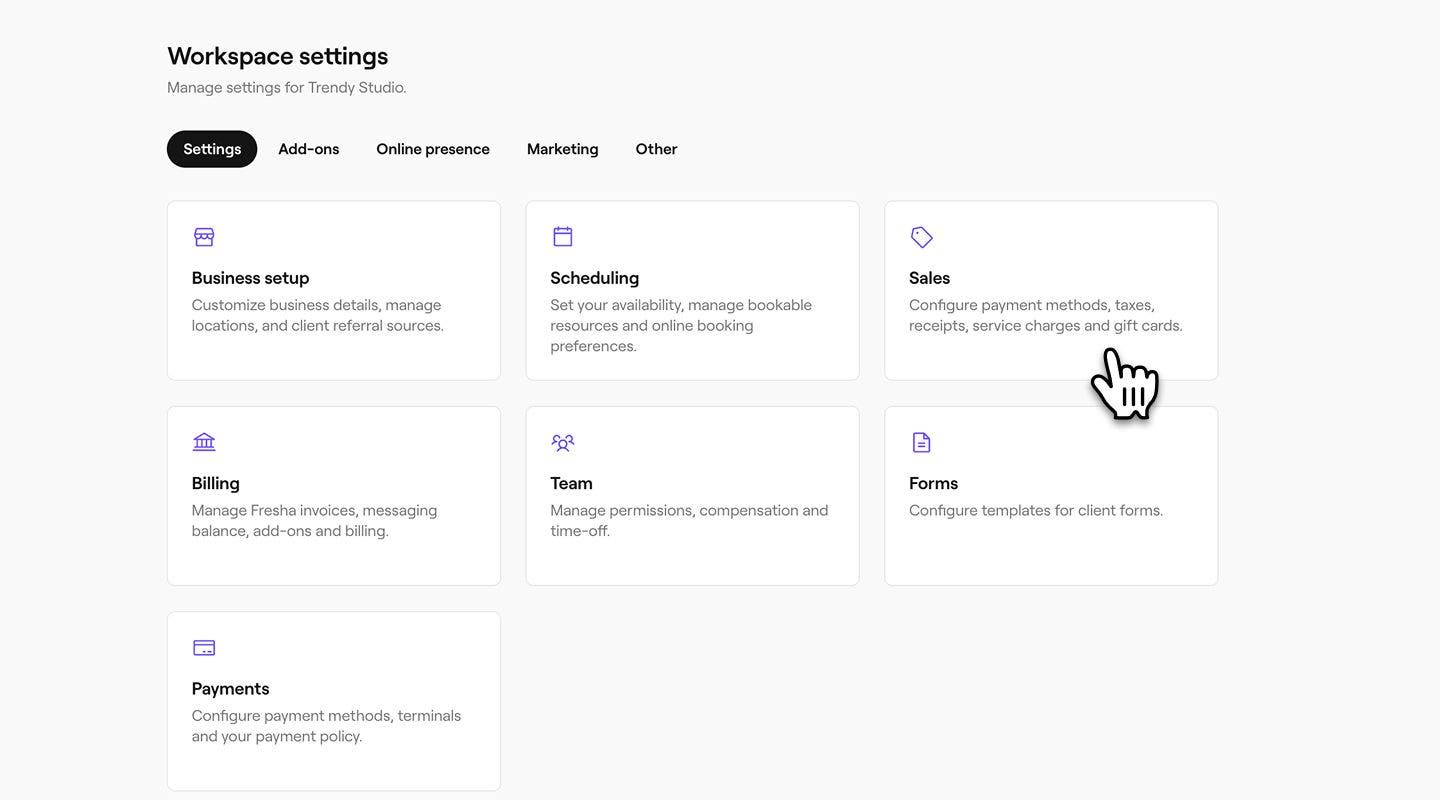
  2. Klikněte na kategorii Prodej a spravujte své účtenky.
    receipt_sequence_web_2.jpg
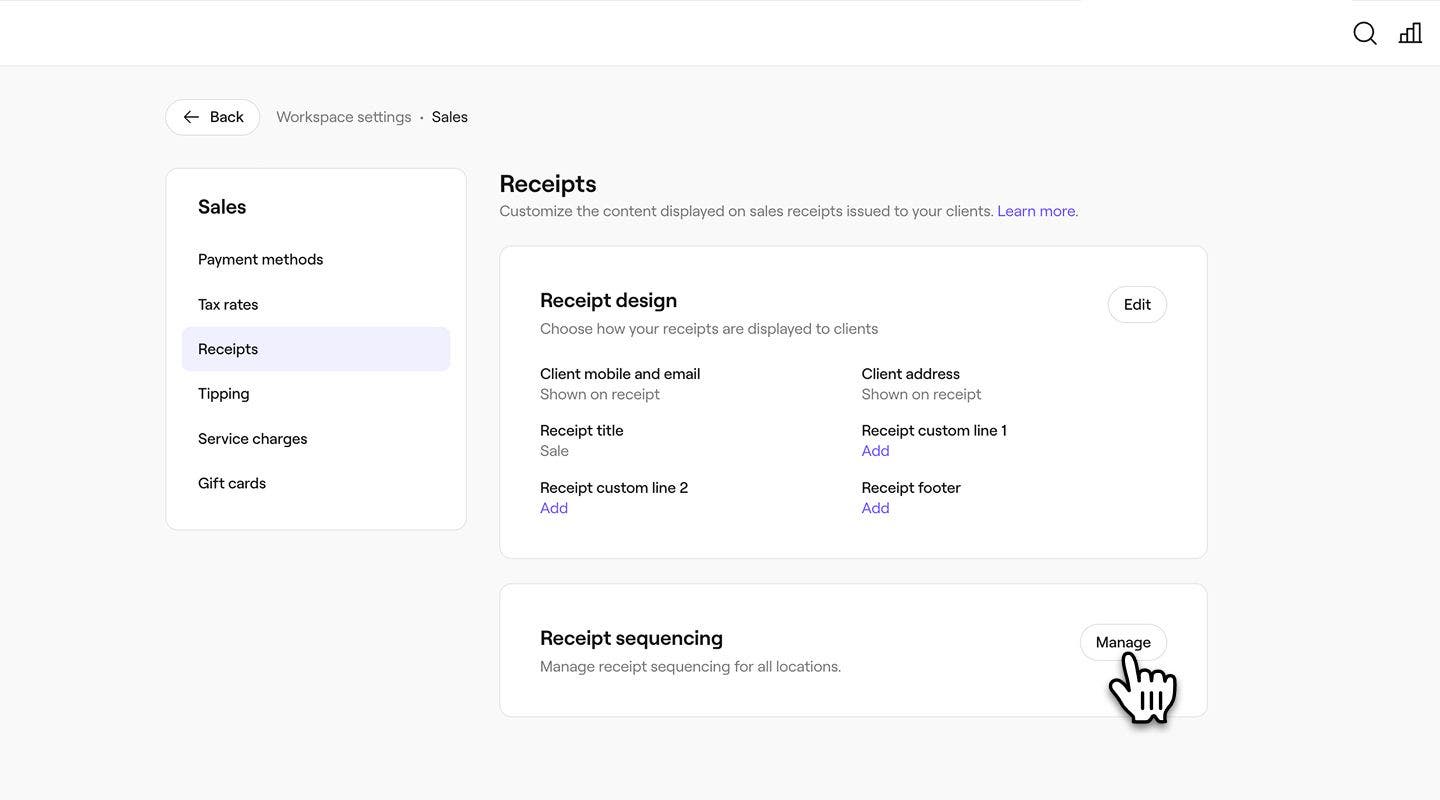
  3. V nabídce vlevo vyberte Účtenky a spravujte své prodejní účtenky.
  4. Klikněte na tlačítko Spravovat vedle Sekvenování účtenek.
    receipt_sequence_web_4.jpg
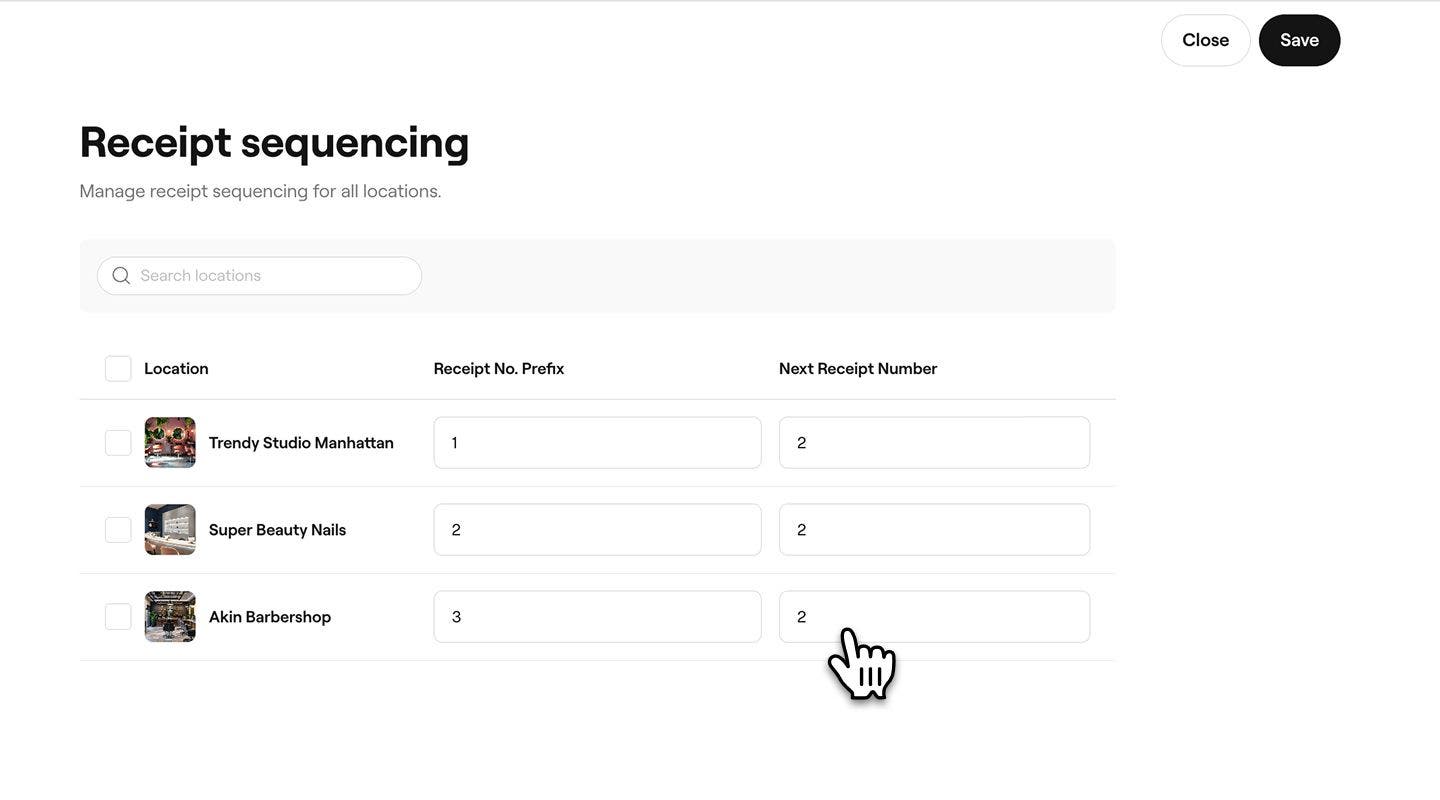
  5. Vedle každého místa zadejte následující:
    1. Předpona čísla účtenky: Pevná hodnota přidaná na začátek každého čísla účtenky pro danou provozovnu, například kód nebo identifikátor obchodu.
    2. Číslo další účtenky: Nastaví počáteční číslo použité pro další účtenku za prodej. Každá nová účtenka pak automaticky navazuje na toto číslo.
      receipt_sequence_web_5.jpg
  6. Klikněte na tlačítko Uložit v pravém horním rohu a uložte aktualizace
  1. V hlavní nabídce v dolní části obrazovky klepněte na Více (ikona mřížky) a otevřete Nastavení.
  2. Vyberte Prodeje a poté Účtenky pro správu účtenek.
  3. V nabídce vlevo vyberte Účtenky.
  4. Klepněte na tlačítko Spravovat vedle Sekvenování účtenek.
  5. Vedle každého provozovny zadejte následující:
    1. Předpona čísla účtenky: Pevná hodnota přidaná na začátek každého čísla účtenky pro dané místo, například kód prodejny nebo identifikátor.
    2. Číslo příštího dokladu: Nastaví počáteční číslo použité pro příští doklad o prodeji. Každá nová účtenka se pak automaticky zvýší od tohoto čísla.
  6. Klepnutím na tlačítko Uložit v dolní části uložíte aktualizace.

Jakmile je číslo účtenky použito, nelze jej snížit, protože již bylo přiřazeno. Pokud na účtu ještě nebyl zaznamenán žádný prodej, můžete jej změnit na nižší číslo podle stejného postupu.

Účtenky

Byl tento průvodce užitečný?

Účtenky

Přizpůsobte si účtenku

Spravujte své záznamy o prodejích aktualizací šablon účtenek ve Fresha.

Sdílet a tisknout příjmové doklady k prodejům

Sdílejte účtenky se svými klienty po dokončení prodeje nebo zaplacení schůzky.

Správa číslování účtenek

Nastavte číslování účtenek, abyste měli prodejní účtenky uspořádané a snadno je mohli sledovat napříč provozovnami.

Fresha
Stáhnout aplikaci

O společnosti Fresha

Kariéra

Nápověda a podpora

Blog

Sitemap

Pro firmy

Pro partnery

Ceny

Funkce

Plánování

Prodejní místo

Platby

Kapitál

Tržiště

Podpora

Stav

Právní dokumenty

Zásady ochrany osobních údajů

Podmínky služby

Podmínky použití

Najděte nás na sociální síti

Facebook
Linkedin
Instagram

© 2026 Fresha.com SV Ltd