DomůZnalostní bázeAkademie Fresha
Spravujte svůj obchodní účet
Zpět
  1. Znalostní báze•
  2. Osobní účet•
  3. Spravujte svůj obchodní účet

Spravujte svůj obchodní účet

Zjistěte, jak udržovat údaje o obchodním účtu aktuální a spravovat své informace ve Fresha.

V tomto článku

  • Odpojení obchodní smlouvy od pracovního prostoru
  • Aktualizace způsobu platby a fakturačních údajů pro obchodní účet
  • Stáhněte si poplatky pro svůj účet obchodníka

Odpojení obchodní smlouvy od pracovního prostoru

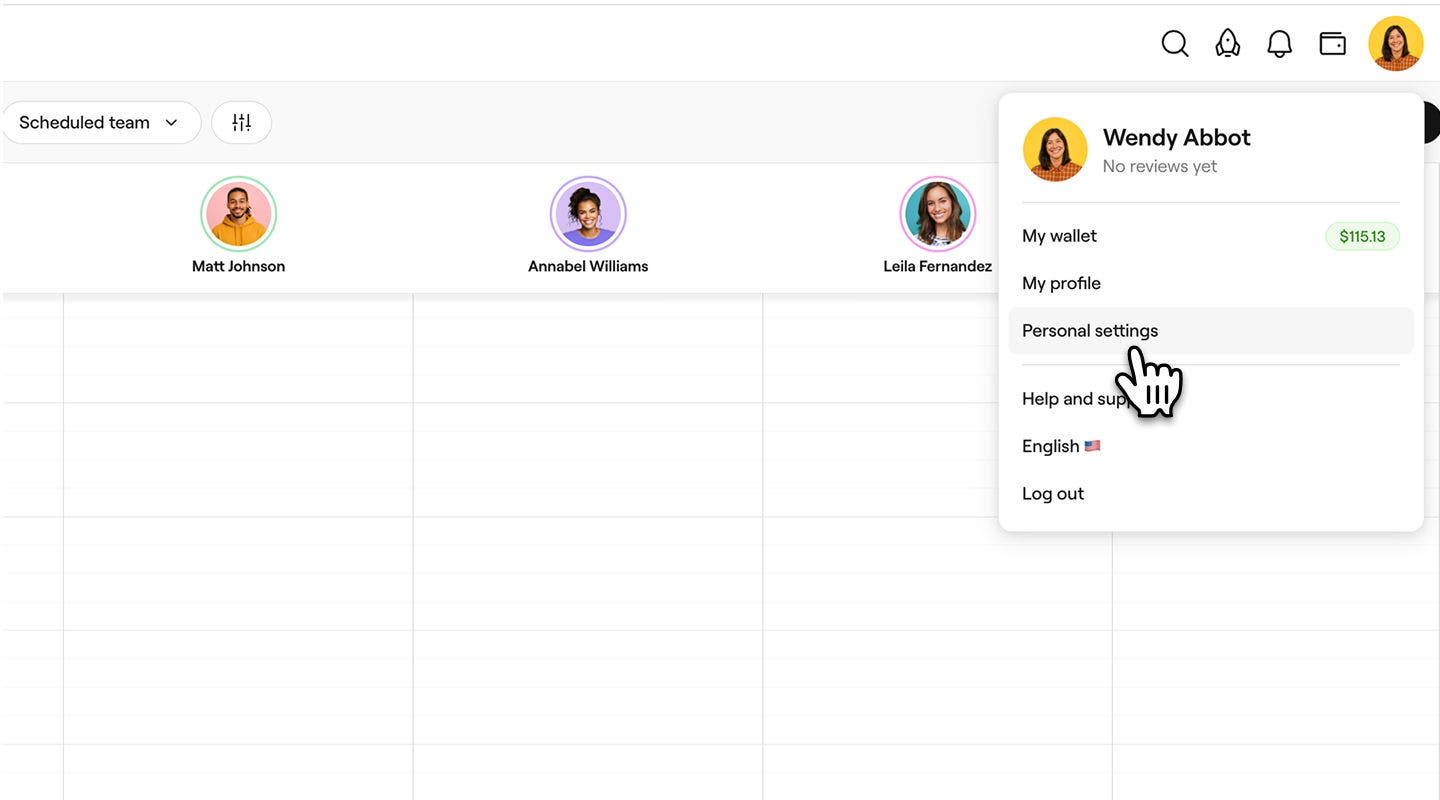
  1. Na panelu nástrojů v pravém horním rohu obrazovky klikněte na svůj profilový obrázek a vyberte Osobní nastavení.
    personal_Setting_web_1.jpg
  2. Na levém panelu nabídky vyberte Pracoviště.
    disconnect_agreement_web_2.jpg
  3. Klikněte na Spravovat vedle vašeho pracovního prostoru a otevřete nastavení obchodníka.
    disconnect_agreement_web_3.jpg
  4. V části Smlouva s obchodníkem klikněte na Spravovat a poté vyberte Odpojit účet obchodníka, čímž odstraníte svou aktuální smlouvu.
    disconnect_agreement_web_4.jpg
  5. V místním okně potvrďte kliknutím na Odpojit.
  1. Na panelu nástrojů v pravém horním rohu zařízení klepněte na Profilový obrázek a vyberte Pracovní prostory.
  2. Pod svým pracovním prostorem vyberte Spravovat a otevřete nastavení obchodníka.
  3. V části Smlouva s obchodníkem klepněte na Spravovat a poté vyberte Odpojit účet obchodníka pro odstranění aktuální smlouvy s obchodníkem.
  4. V místním okně potvrďte kliknutím na Odpojit.

Po odpojení se obchodní smlouva stane neaktivní a platby od klientů budou směřovány do peněženky vašeho pracoviště namísto do vaší obchodní peněženky.

Aktualizace způsobu platby a fakturačních údajů pro obchodní účet

Pravidelná aktualizace způsobu platby a fakturačních údajů umožňuje Fresha správně zpracovávat vrácení peněz a poplatky, což vám pomáhá vést přesné záznamy a zajišťovat hladké finanční výkaznictví.

  1. Na panelu nástrojů v pravé horní části obrazovky klikněte na Profilovou fotku a na panelu vyberte Osobní nastavení.
    personal_Setting_web_1.jpg
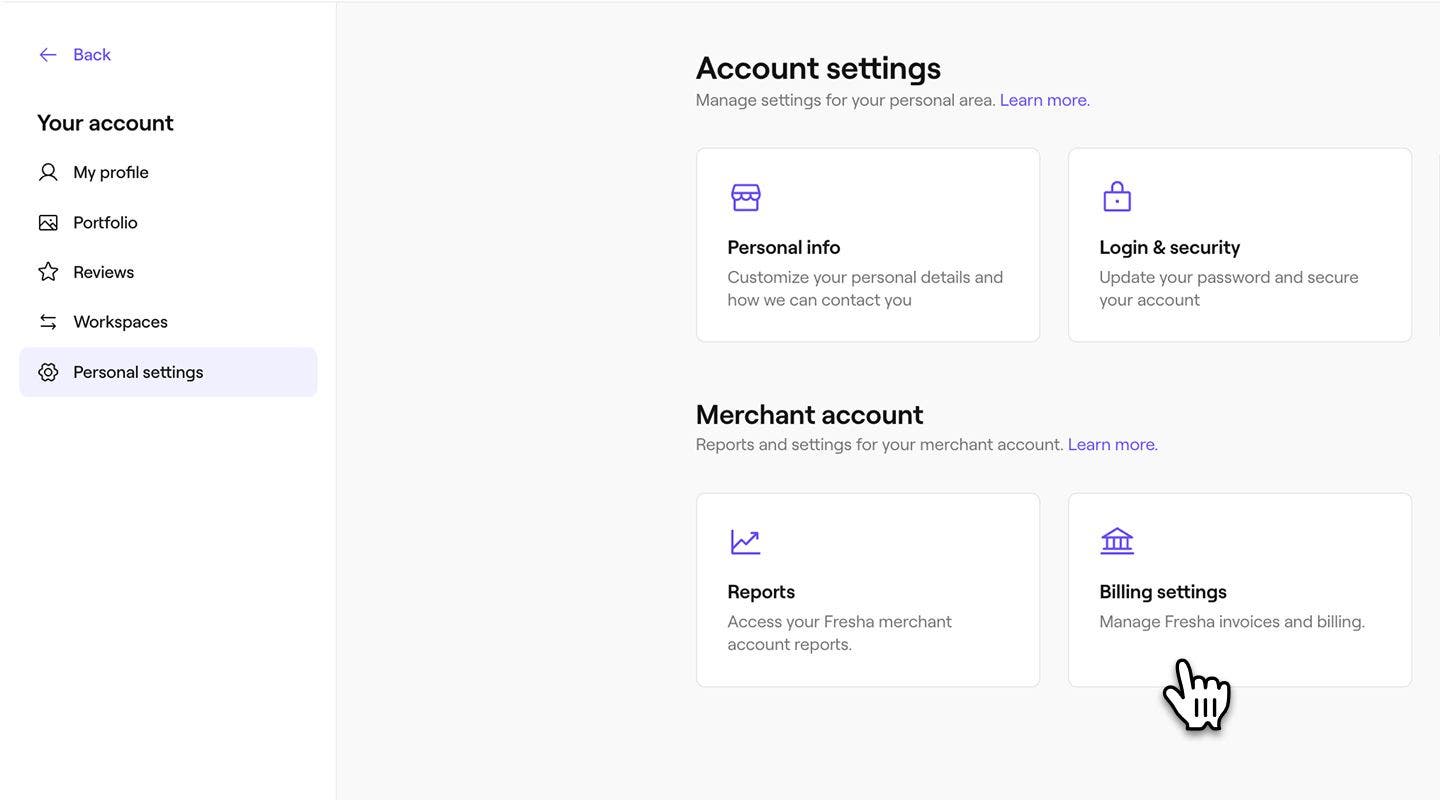
  2. V části Obchodní účet klikněte na Nastavení fakturace.
    update_payment_method_web_2.jpg
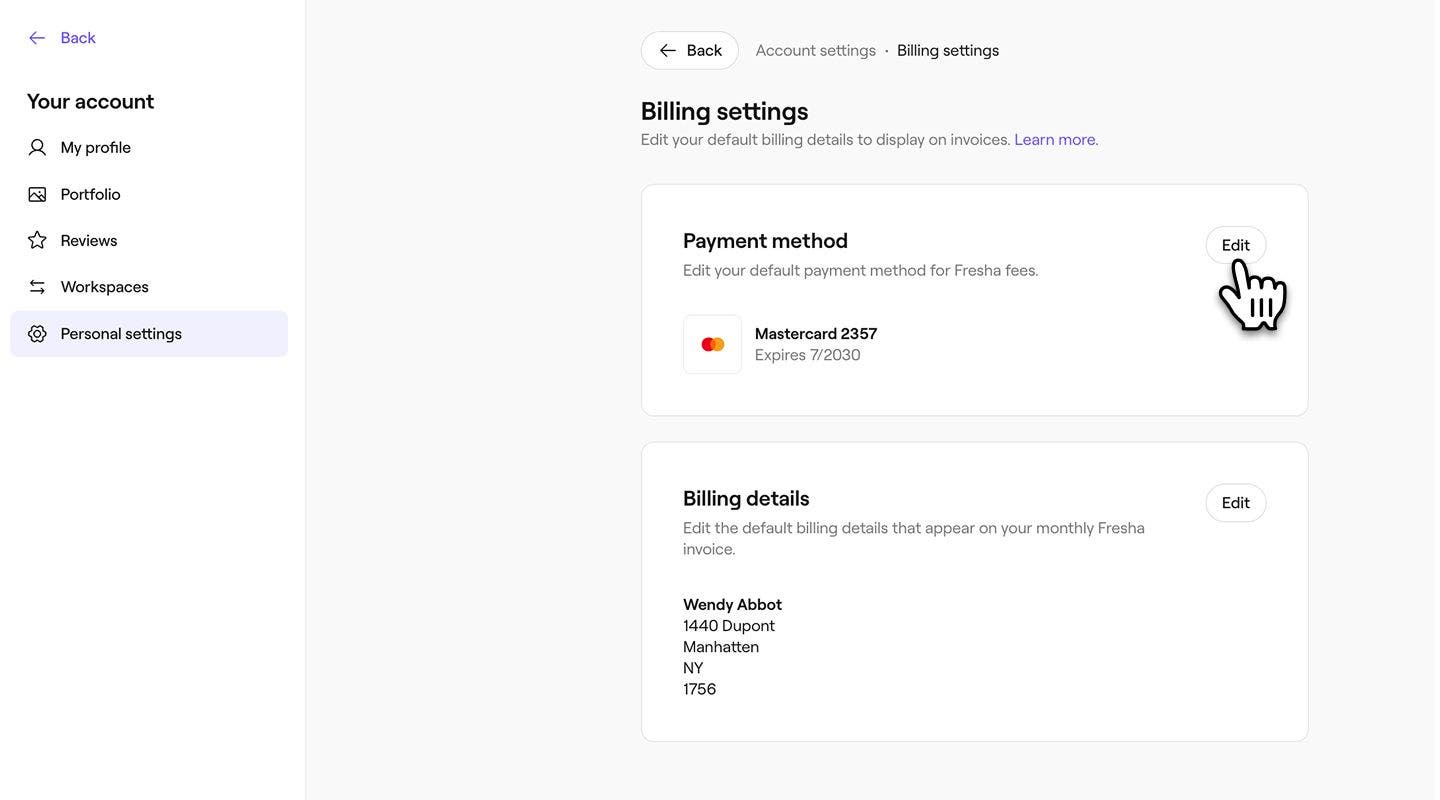
  3. Kliknutím na Upravit vedle jedné z následujících možností aktualizujte své údaje:
    1. Způsob platby: Aktualizujte svůj výchozí způsob platby poplatků Fresha.
    2. Fakturační údaje: Aktualizujte své fakturační údaje, které jsou uvedeny na vaší měsíční faktuře od Freshy.
      update_payment_method_web_3.jpg
  1. Na panelu nástrojů v pravé horní části obrazovky klepněte na Profilovou fotku a vyberte Osobní nastavení.
  2. V části Účet obchodníka klepni na Nastavení fakturace.
  3. Klepnutím na Upravit vedle jedné z následujících možností aktualizujte své údaje:
    1. Způsob platby: Aktualizujte svůj výchozí způsob platby poplatků společnosti Fresha.
    2. Fakturační údaje: Aktualizujte své fakturační údaje, které se zobrazují na měsíční faktuře od Freshy.

Po aktualizaci se váš nový způsob platby a fakturační údaje uloží na váš obchodní účet a budou použity k budoucím platbám poplatků Fresha souvisejících s vaší obchodní činností.

Stáhněte si poplatky pro svůj účet obchodníka

Můžete si stáhnout podrobné přehledy poplatků Fresha, abyste měli přehled o svých poplatcích a fakturách. Díky tomu budete mít vše pod kontrolou a zajistíte si plný přehled o své obchodní činnosti.

  1. Na panelu nástrojů v pravé horní části obrazovky klikněte na Profilovou fotku a na panelu vyberte Osobní nastavení.
    personal_Setting_web_1.jpg
  2. Kliknutím na Přehledy zobrazíte přehledy obchodníka Fresha.
    download_fees_web_2.jpg
  3. Kliknutím na tlačítko Zobrazit vedle Poplatků zobrazíte historii svých poplatků na Fresha.
    download_fees_web_3.jpg
  4. Kliknutím na ikonu stahování vedle jedné z následujících možností uložíte data do svého zařízení:
    1. Přehled poplatků Fresha: Podrobný rozpis všech poplatků za placené funkce, průběžně aktualizovaný v průběhu celého měsíce.
    2. Faktura: Konečný souhrn všech poplatků za placené funkce, generovaný na začátku každého měsíce.
      download_fees_web_4.jpg
  1. Na panelu nástrojů v pravé horní části zařízení klepněte na Profilovou fotku a vyberte Osobní nastavení.
  2. Klepnutím na Přehledy zobrazíte své platby.
  3. Chcete-li zobrazit historii svých poplatků Fresha, vyberte tlačítko Zobrazit vedle položky Poplatky.
  4. Klepnutím na ikonu stahování vedle jedné z následujících položek uložíte data do svého zařízení:
    1. Aktivita Fresha zdarma: Podrobný rozpis všech poplatků za placené funkce, průběžně aktualizovaný po celý měsíc.
    2. Faktura: Konečný souhrn všech poplatků za placené funkce, generovaný na začátku každého měsíce.

Často kladené dotazy

    • Chcete-li aktualizovat svou obchodní smlouvu, obraťte se na vlastníka svého pracovního prostoru, který může provést změny vaším jménem. Jakmile obchodníka odpojíte, může ho znovu aktivovat pouze vlastník pracovního prostoru.

      Když opustíte pracovní prostor, váš obchodní účet zůstane aktivní s uloženým profesním profilem, přehledy a údaji o peněžence. Váš účet bude opět připraven k použití, jakmile se připojíte k novému pracovnímu prostoru.


Obchodní účty

Byl tento průvodce užitečný?

Obchodní účty

Spravujte svůj obchodní účet

Převezměte kontrolu nad platbami a výkonností prostřednictvím svého obchodního účtu Fresha. Aktualizujte fakturační údaje, převádějte finanční prostředky a sledujte své prodeje.

Přijímání peněz z vašeho obchodního účtu

Snadno převádějte prostředky mezi obchodní peněženkou, osobní peněženkou, bankovním účtem nebo pracovním prostorem.

Pochopte své prodeje obchodníka

Sledujte svou výkonnost a podívejte se, kolik vyděláváte jako obchodník.

Nastavte svůj obchodní účet

Pusťte se do toho jako obchodník – připojte se k pracovnímu prostoru a spravujte své platby nezávisle.

Fresha
Stáhnout aplikaci

O společnosti Fresha

Kariéra

Nápověda a podpora

Blog

Sitemap

Pro firmy

Pro partnery

Ceny

Funkce

Plánování

Prodejní místo

Platby

Kapitál

Tržiště

Podpora

Stav

Právní dokumenty

Zásady ochrany osobních údajů

Podmínky služby

Podmínky použití

Najděte nás na sociální síti

Facebook
Linkedin
Instagram

© 2026 Fresha.com SV Ltd