Vytvořit balíček
Zjistěte, jak vytvořit balíček kombinací služeb, produktů a slev do jedné předem připravené kolekce s dalšími výhodami pro vaše klienty.
V tomto článku
Vytvořit balíček
Z hlavní nabídky vlevo na obrazovce přejděte na Katalog.
-
Na bočním panelu vyberte Balíčky, klikněte na Přidat v pravém horním rohu obrazovky a vyberte Balíček pro vytvoření nového balíčku.

-
V části Podrobnosti balíčku zadejte název balíčku, který vystihuje jeho obsah. Například „Balíček Ultimate Spa“.
- Do balíčku můžete přidat design kliknutím na tlačítko motivu a výběrem barevného motivu.
-
V části Kategorie použijte rozbalovací nabídku a vyberte stávající kategorii, ve které se balíček zobrazí klientům při online rezervaci

- Novou kategorii můžete vytvořit výběrem možnosti Vytvořit novou kategorii.
-
Do textového pole přidejte krátký Popis, aby klienti věděli, co balíček obsahuje, když ho uvidí online.
-
Chcete-li do balíčku přidat benefity, klikněte na tlačítko Přidat benefit v části Benefity.

-
Ze seznamu benefitů, které chcete přidat, vyberte z následujících možností:

- Služby: Vyberte jednu službu s vyhrazenými termíny nebo skupinu služeb, kterou mohou klienti uplatnit na více služeb.
- Produkty: Vyberte jednotlivý produkt s nastaveným množstvím nebo skupinu produktů, kterou mohou klienti uplatnit na více produktů.
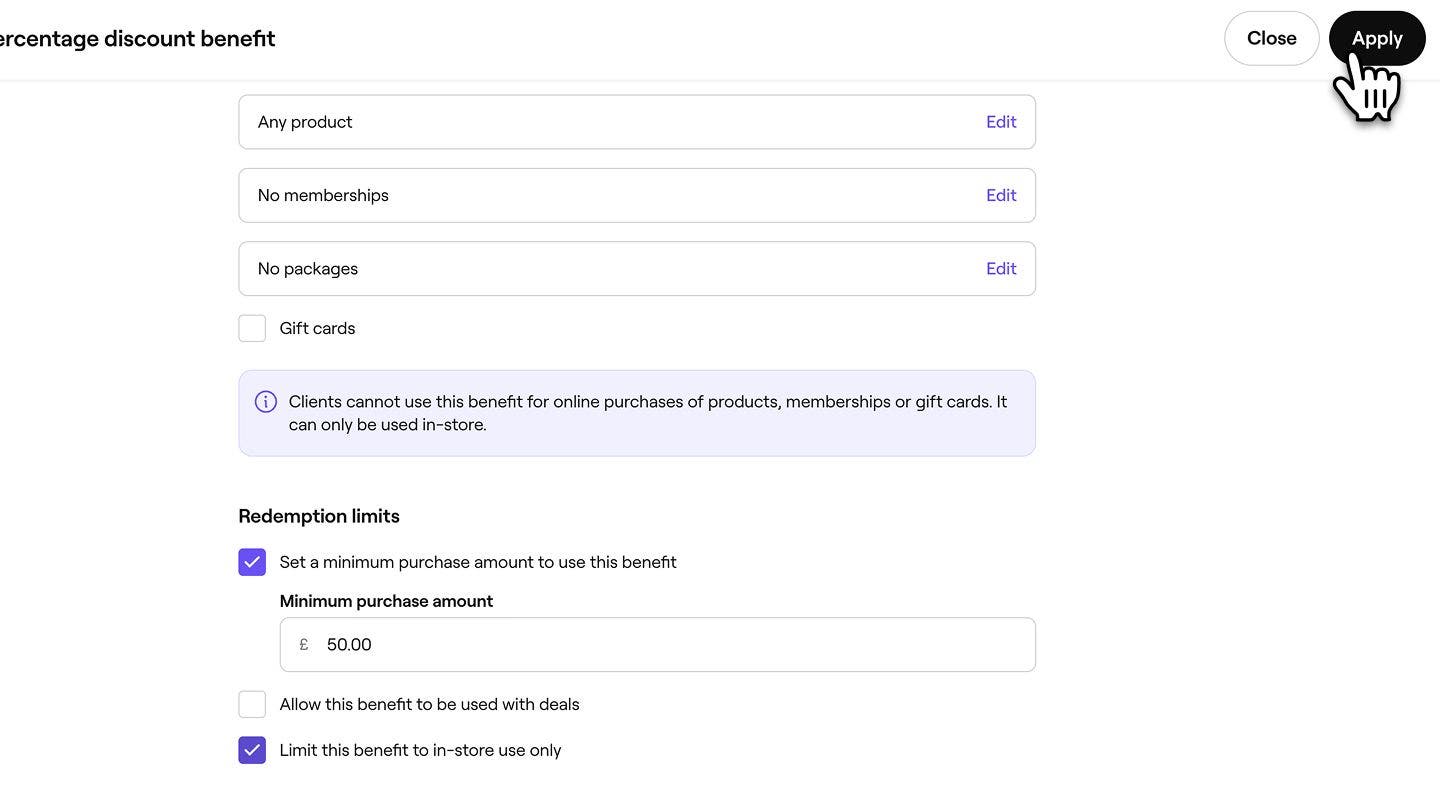
- Slevy: Nabídněte buď pevnou částku, nebo procentuální slevu na vybrané služby a produkty.
-
U služeb vyberte službu, kterou chcete přidat do balíčku, a v pravém horním rohu obrazovky klikněte na Uložit.

-
Vedle každého benefitu nastavte příslušnou hodnotu podle typu benefitu:
-
Schůzky: Nastavte počet schůzek, na které mohou klienti uplatnit službu.
-
Množství: Nastavte, kolik produktů mohou klienti získat.
-
Využití: Nastavte, kolikrát lze slevu uplatnit.

-
-
Jakmile přidáte všechny výhody, v části Ceny zadejte celkovou cenu balíčku a vyberte dobu platnosti. Cena balíčku je částka, kterou klient zaplatí předem, zatímco doba platnosti určuje, jak dlouho má na uplatnění svých výhod.

-
Kliknutím na tlačítko Uložit v pravém horním rohu vytvoříte balíček.
Jakmile balíček vytvoříte, můžete ho začít prodávat online nebo v prodejně podle zvoleného nastavení.
Máte-li více provozoven, ve výchozím nastavení mají všechny aktivní provozovny možnost tento balíček prodávat.
Aktualizovat nastavení balíčku
Spravujte, zda lze balíčky prodávat online, přidejte obchodní podmínky, povolte možnost získat provizi za balíček a nastavení aktualizace daně.
- Otevřete balíček a z levého panelu nabídky vyberte Nastavení, kde můžete spravovat, jak lze balíček zakoupit a použít.

- V části Nastavení zrušte zaškrtnutí políčka, abyste klientům odebrali možnost zakoupit balíček online.
- Do textového pole Obchodní podmínky přidejte všechny důležité informace, které by klienti měli znát před nákupem.

- V části Nastavení prodeje zaškrtněte políčko a umožněte členům týmu získávat provizi za prodej balíčku.
- Pomocí rozbalovací nabídky v části Daň z obratu aktualizujte nastavení daně pro balíček.
- Kliknutím na Uložit v pravé horní části obrazovky uplatníte změny v balíčku.

Jakmile balíček aktualizujete, změny se projeví okamžitě. Pokud změníte cenu nebo benefity, budou se tyto změny vztahovat pouze na budoucí nákupy a neovlivní balíčky, které už byly prodány.
Často kladené dotazy
Jakékoli změny, které provedete v nastavení balíčku, jako jsou benefity, doba platnosti nebo cena, se projeví pouze u nových prodejů tohoto balíčku. Dříve zakoupené balíčky si ponechají své původní benefity, dobu platnosti a cenu.
Klienti dostanou e-mailovou upomínku 14 dní před vypršením platnosti balíčku, následovanou druhou upomínkou 7 dní před datem vypršení platnosti.