Spravujte volno pro svůj tým
V tomto průvodci se dozvíte, jak vytvářet, přidávat a spravovat volno pro váš tým, včetně svátků, nemocenské a volných dnů z osobních důvodů.
V tomto článku
Jak funguje plánování volna
Plánování volna vám pomůže zablokovat dny, kdy člen týmu nemůže přijímat rezervace. Po přidání se tento čas zobrazí v kalendáři, takže při plánování schůzek snadno uvidíte, kdo je k dispozici.
Pokud není k dispozici celý váš podnik, například během státních svátků nebo údržby, můžete místo toho nastavit období uzavření, které zablokuje rezervace pro všechny členy týmu najednou.
Přidání volna prostřednictvím naplánovaných směn
-
V hlavní nabídce v levé části obrazovky přejděte na Tým.
-
Na panelu nabídky vlevo vyberte Naplánované směny.
-
Přidejte volno jedním z následujících způsobů:
- Klikněte na den a z možností vyberte Přidat volno.

- Klikněte na tlačítko Přidat v pravém horním rohu a na panelu zvolte Volno.

- Klikněte na den a z možností vyberte Přidat volno.
-
V místním okně Přidat volno vyberte Člena týmu a Typ nepřítomnosti.
-
Nastavte Datum zahájení, Čas zahájení a Čas ukončení. Zobrazí se celkový počet hodin volna.
- Pro více dnů zaškrtněte políčko Opakovat a vyberte datum ukončení.

-
V sekci Popis můžete přidat jakékoli dodatečné informace pro svůj tým.
-
Zaškrtněte políčko Schváleno, pokud je volno potvrzeno.

-
Kliknutím na tlačítko Uložit přidáte volno do rozvrhu člena týmu.


Volno se zobrazí v naplánovaných směnách člena týmu a pomůže udržovat váš kalendář aktuální.
Přidání volna prostřednictvím kalendáře
-
Z hlavní nabídky vlevo na obrazovce přejděte na Kalendář.
-
Přidejte blokovaný čas kliknutím na člena týmu a výběrem možnosti Přidat volno na panelu.
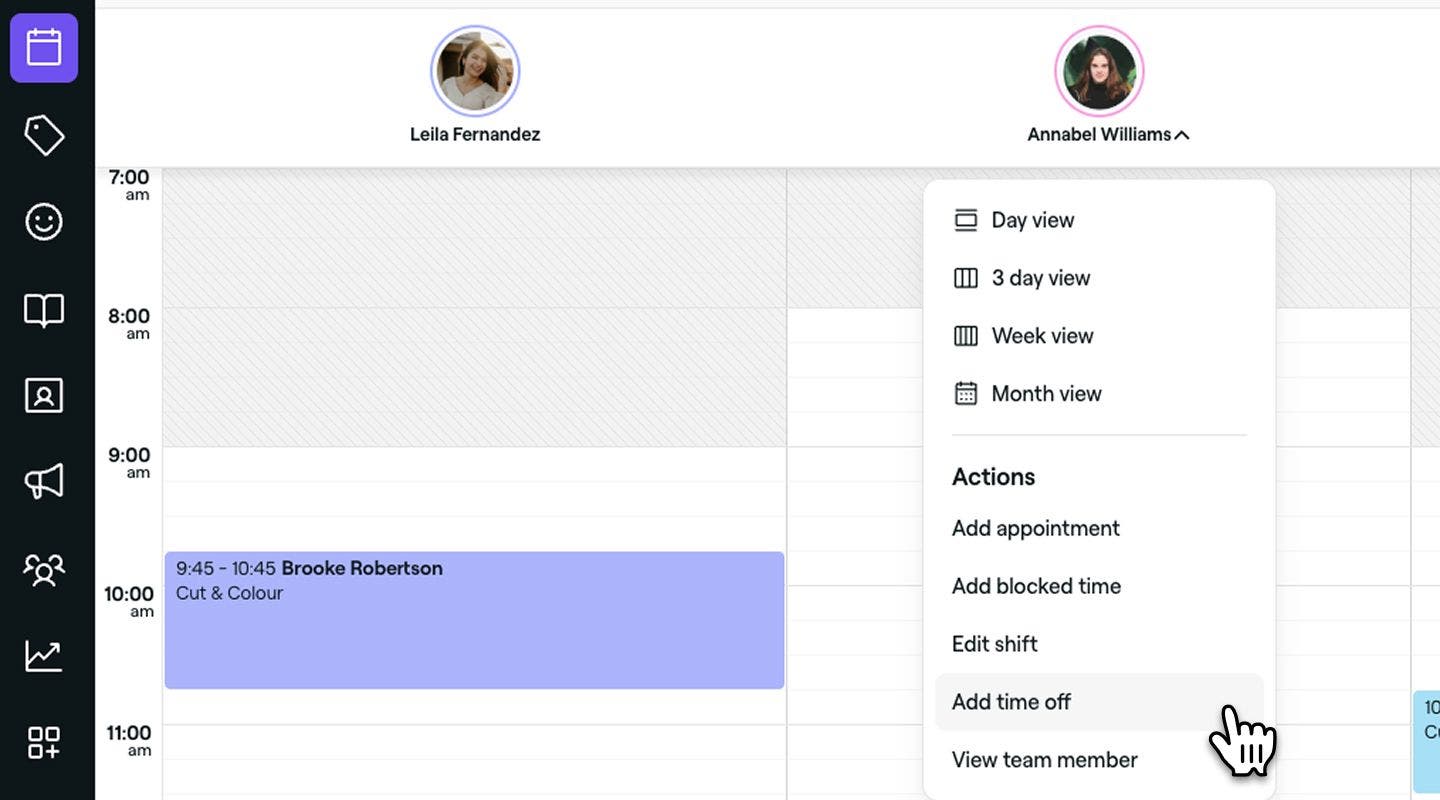
-
Ve vyskakovacím okně Přidat volno vyberte Člena týmu a Typ nepřítomnosti.
-
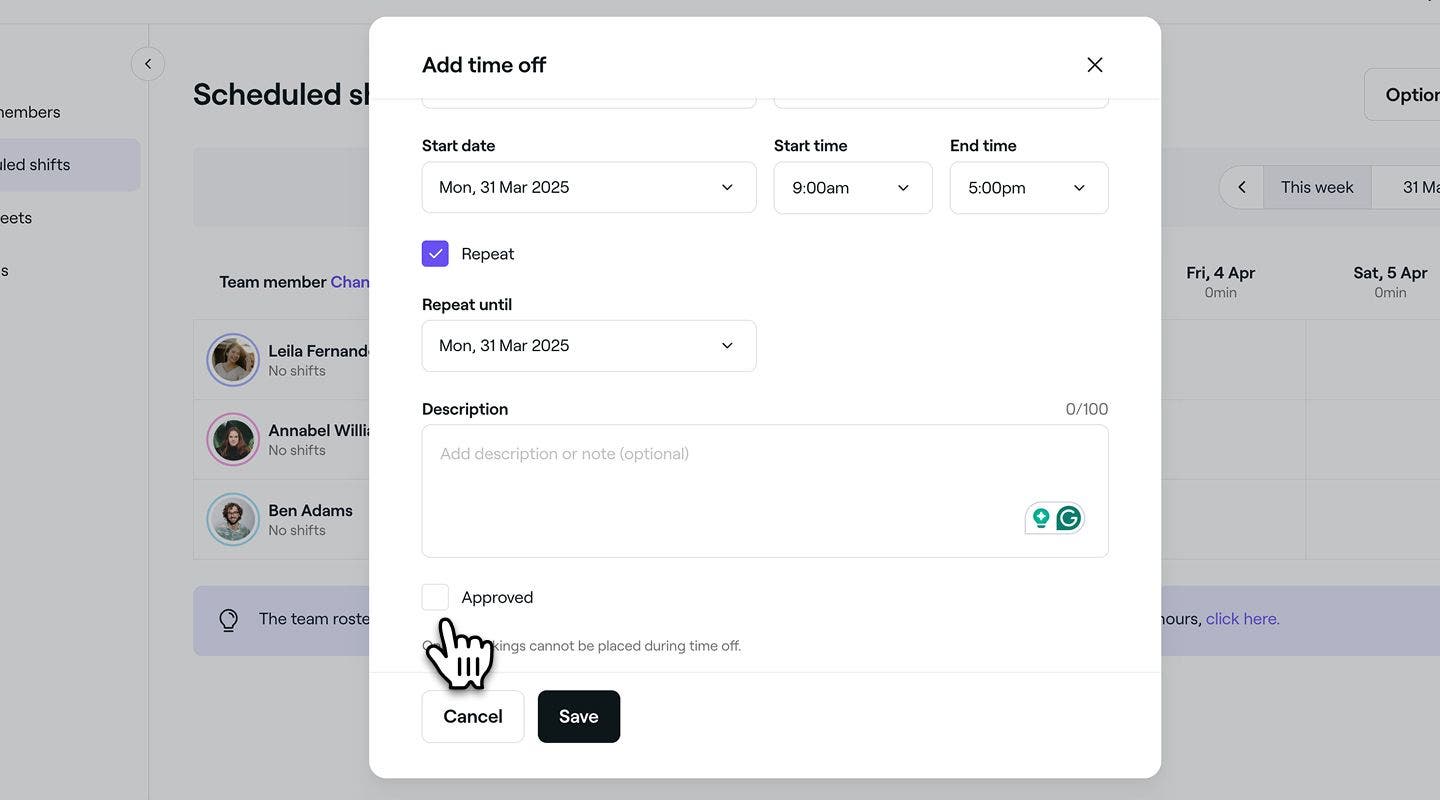
Nastavte Datum zahájení, Čas zahájení a Čas ukončení. Zobrazí se celkový počet hodin volna.
-
Pro více dnů zaškrtněte políčko Opakovat a vyberte datum ukončení.
-
-
V sekci Popis můžete přidat jakékoli dodatečné informace pro svůj tým.
-
Zaškrtněte políčko Schválit, pokud je volno potvrzeno.
-
Kliknutím na tlačítko Uložit přidáte volno do rozvrhu člena týmu.


Volno se zobrazí v naplánovaných směnách člena týmu a pomůže vám udržet kalendář aktuální.
Při používání mobilního zařízení můžete také přidat volno z hlavní nabídky ve spodní části obrazovky klepnutím na ikonu plus (+) a výběrem možnosti Přidat volno.
Aktualizovat nebo odstranit volno
- V hlavní nabídce v levé části obrazovky přejděte na Tým.
- Na levém panelu nabídky vyberte Naplánované směny.

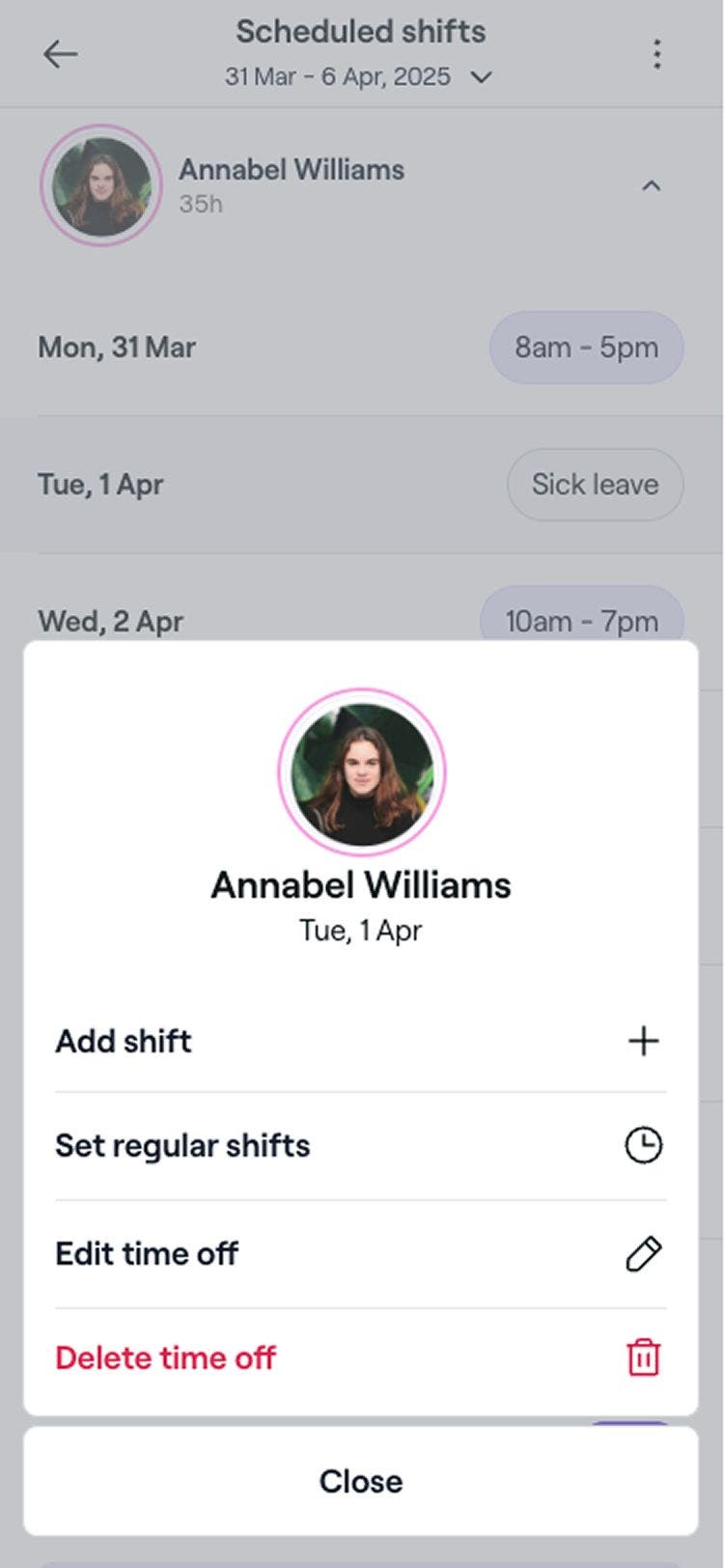
- Vyberte naplánované volno a zvolte jednu z následujících možností:

- Upravit: Aktualizujte volno a kliknutím na tlačítko Uložit ho aktualizujte.
- Smazat: Trvale odstraňte volno z kalendáře členů týmu. Zobrazí se vyskakovací okno s výzvou k potvrzení odstranění. Kliknutím na Odstranit potvrďte odstranění.


Často kladené dotazy
Když upravujete záznam volna, můžete upravit jeho podrobnosti. Pokud odstraníte období volna, budou pro dané dny obnoveny původní naplánované směny člena týmu.
Celková doba volna je založena na hodinách naplánované směny pro daný den. Pokud není naplánována žádná směna, systém zobrazí nula hodin.
Chcete-li zablokovat celé pracovní dny, jako jsou svátky, použijte Období uzavření podniku. Tím zůstanou rozvrhy směn týmu nedotčené a zároveň se zabrání tomu, aby si klienti dělali rezervace přes internet.