DomůZnalostní bázeAkademie Fresha
Sledovat interní použití produktu
Zpět
  1. Znalostní báze•
  2. Stav zásob a produkty•
  3. Sledovat interní použití produktu

Sledovat interní použití produktu

V tomto průvodci se dozvíte, jak označit produkty jako určené pouze pro interní použití, a to u položek používaných během ošetření nebo služeb.

V tomto článku

  • Označte produkt jako určený pouze pro interní použití

Označte produkt jako určený pouze pro interní použití

  1. V hlavní nabídce na levé straně obrazovky přejděte na Katalog. 

  2. V levém panelu nabídky vyberte Produkty.
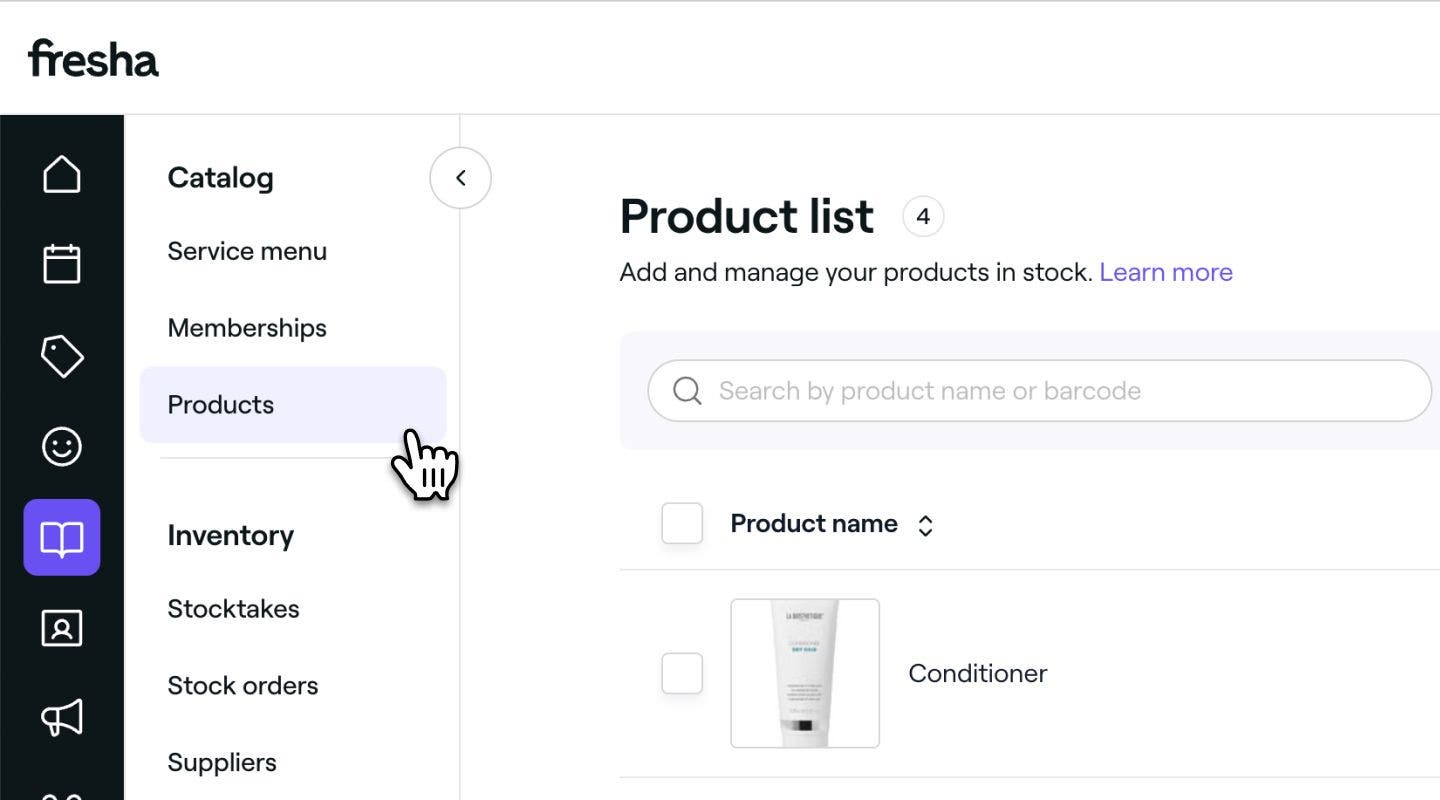
    Produkty Fresha.jpg

  3. V seznamu produktů klikněte na produkt, který chcete aktualizovat.
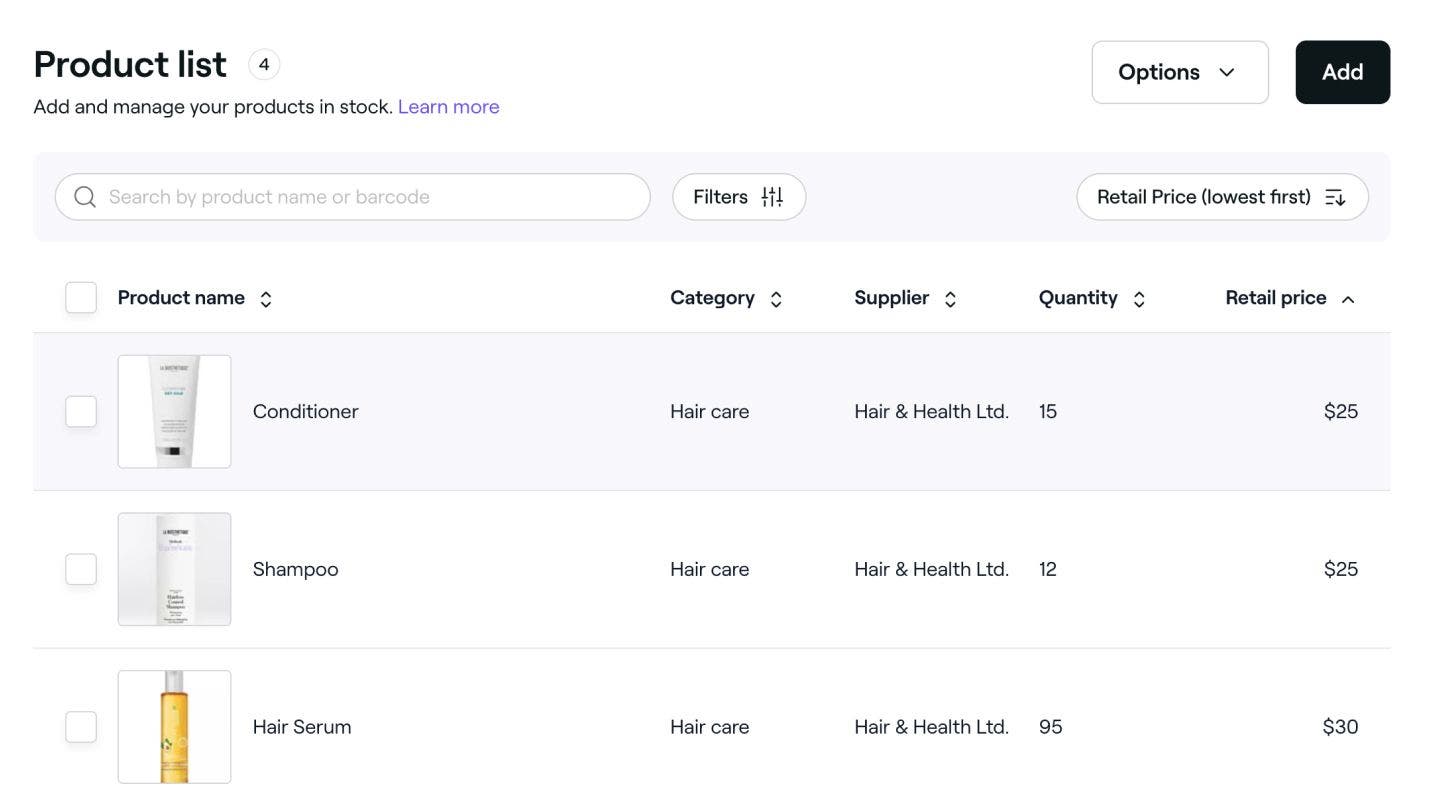
    Seznam produktů Fresha.jpg

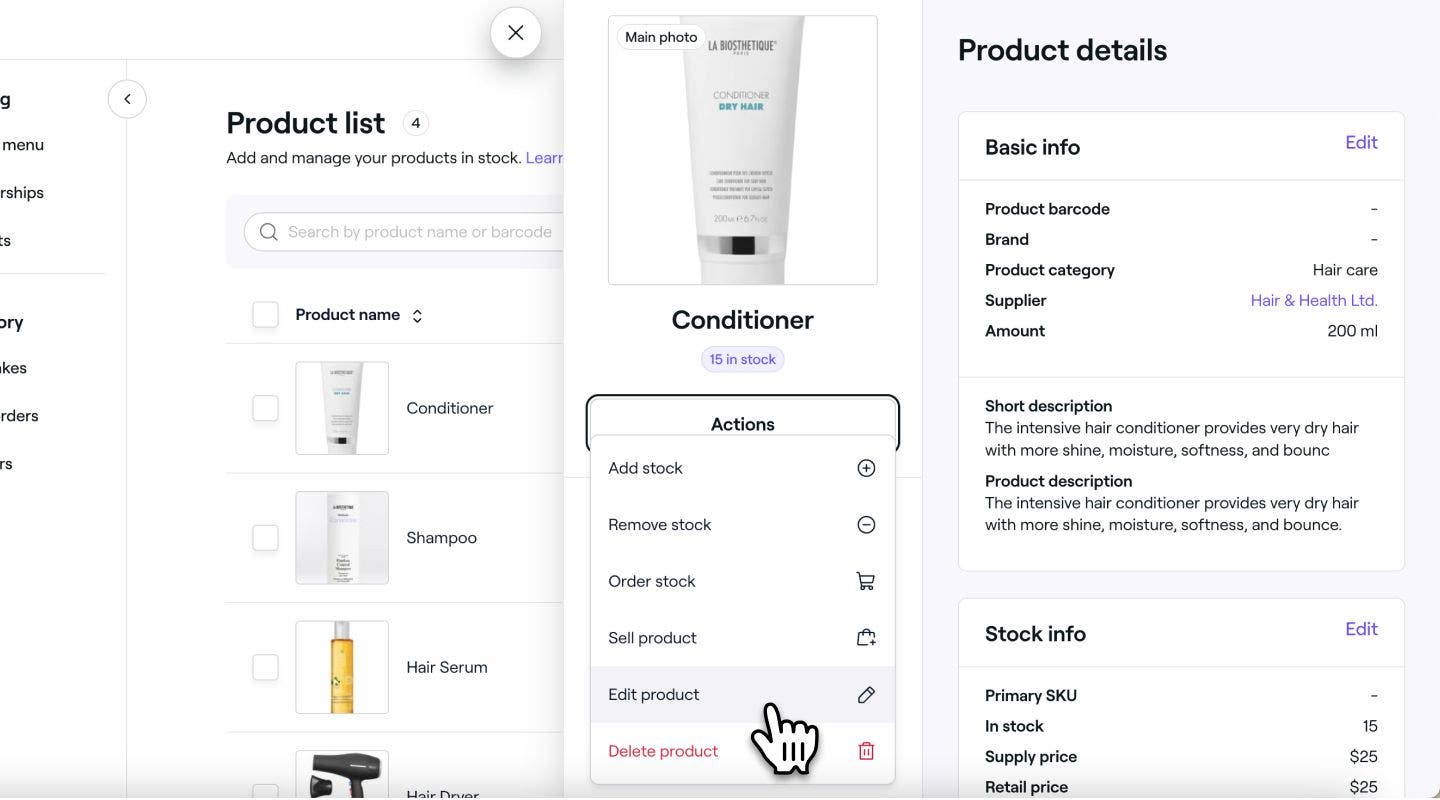
  4. V zobrazení produktu klikněte na tlačítko Akce vpravo a na panelu vyberte Upravit produkt. Upravit podrobnosti produktu Fresha.jpg
  5. V části Maloobchodní prodej vypněte přepínač Povolit maloobchodní prodej.
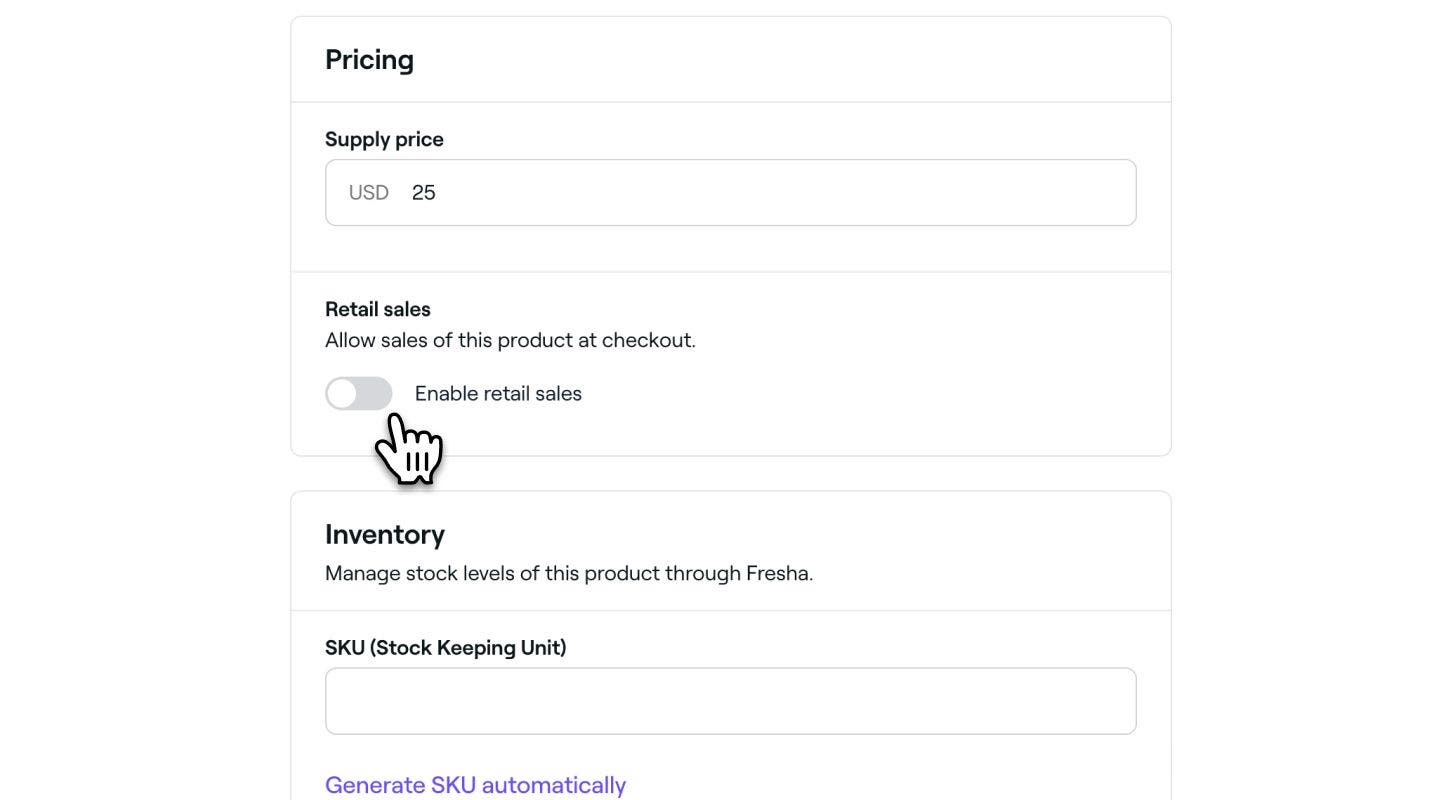
    Označit produkt jako pro interní použití Fresha.jpg

  6. Kliknutím na Uložit v pravém horním rohu aktualizujte podrobnosti o produktu.
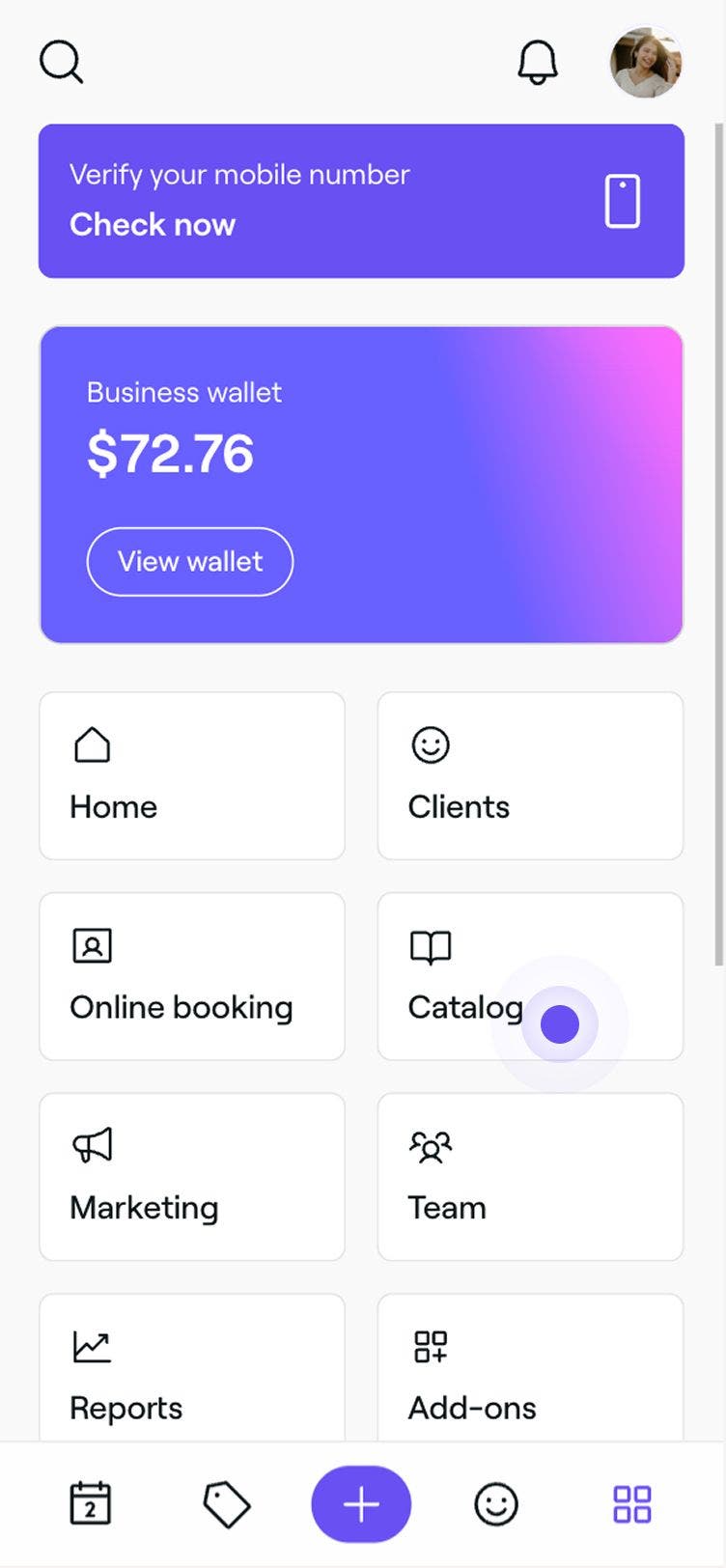
  1. V hlavní nabídce v dolní části obrazovky klepněte na ikonu Více a vyberte Katalog. 

    Nabídka Fresha.jpg

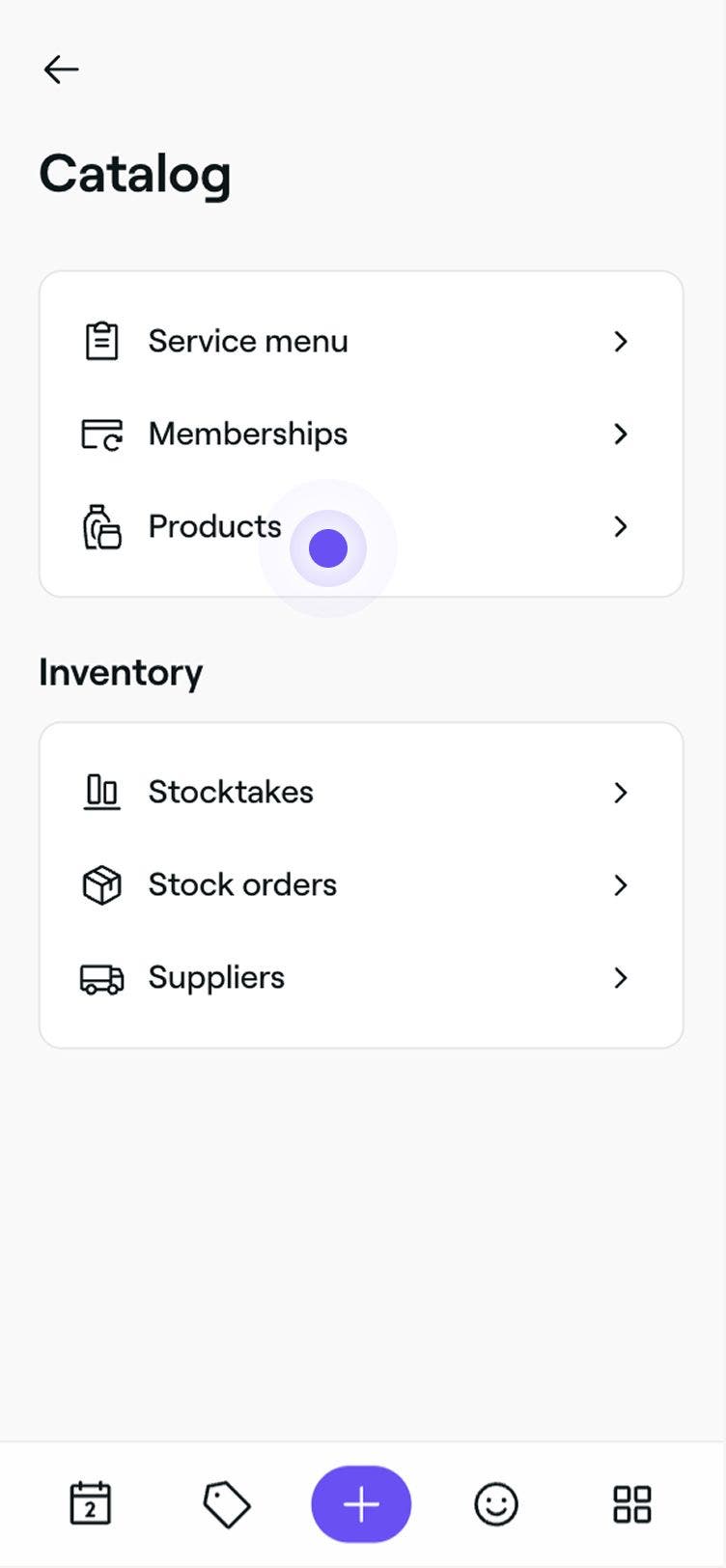
  2. Na panelu nabídky vyberte Produkty.

    mobile_product menu fresha.jpg

  3. V seznamu produktů klepněte na produkt, který chcete aktualizovat.

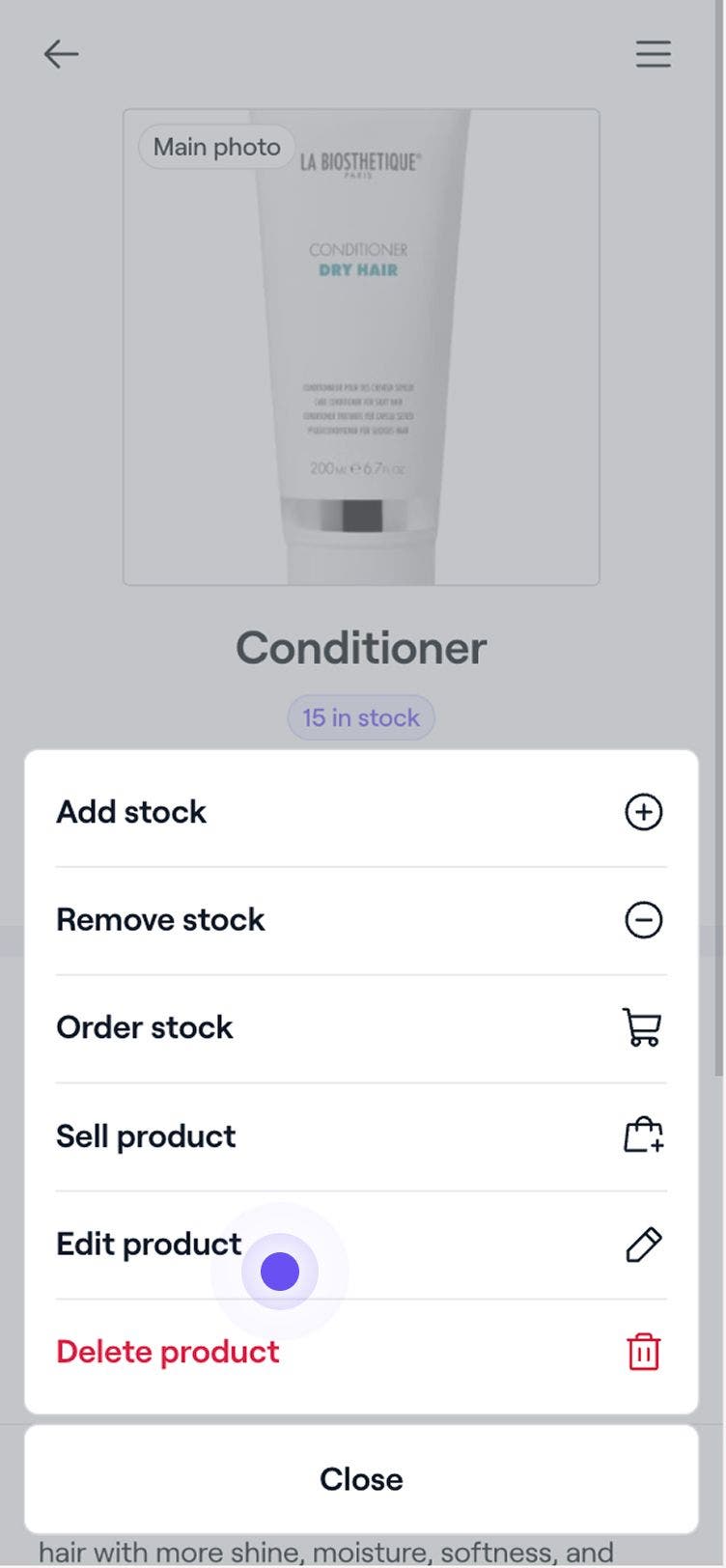
  4. V zobrazení produktu klepněte na tlačítko Akce a na panelu zvolte možnost Upravit produkt.

    mobile_edit products fresha.jpg

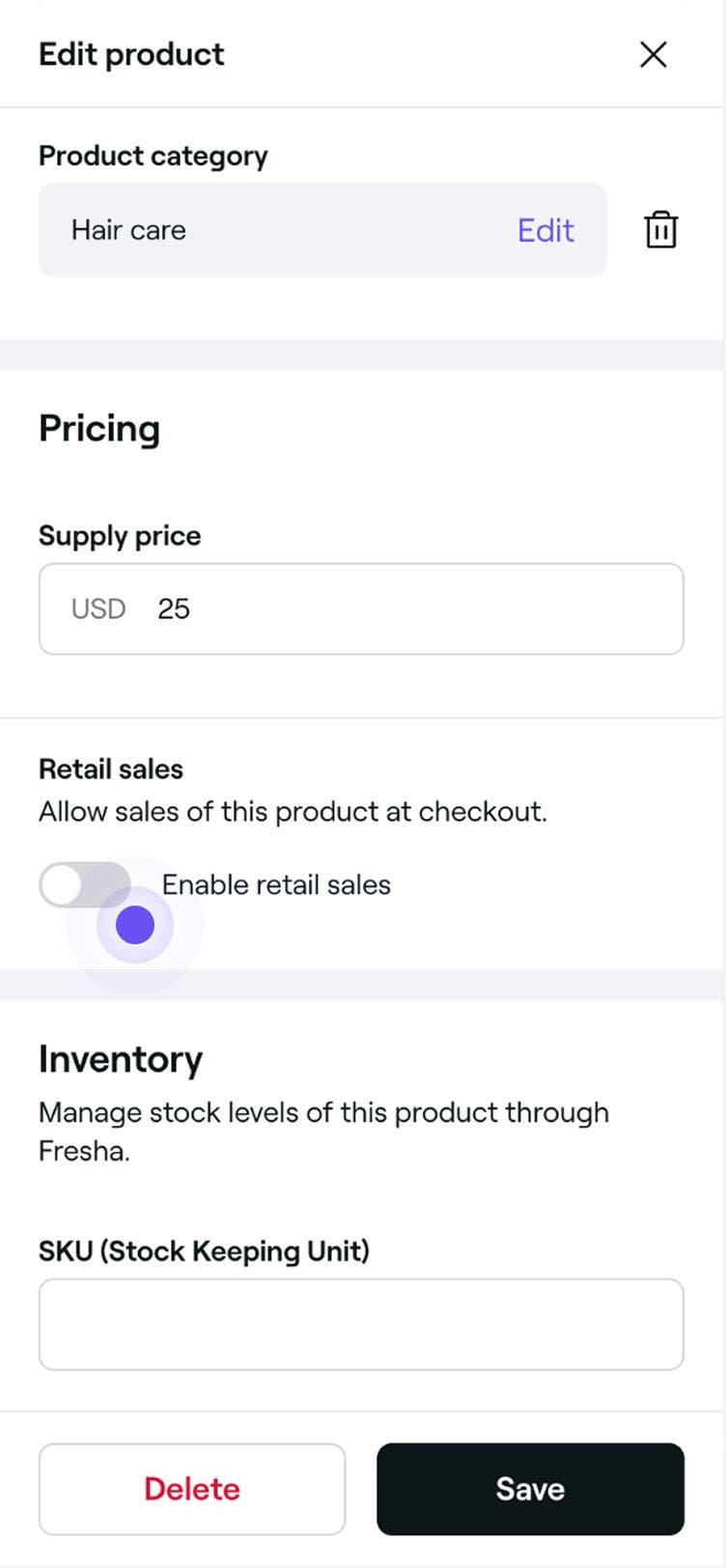
  5. V části Maloobchodní prodej vypněte přepínač Povolit maloobchodní prodej.

    mobile_mark products as internal use.jpg

  6. Klepnutím na Uložit v pravém dolním rohu aktualizujte podrobnosti o produktu.
Po uložení se tento produkt již nebude zobrazovat jako možnost prodeje u pokladny, online nebo v obchodě. Jakékoli použití produktu zaznamenané při inventurách bude klasifikováno jako interní.

Časté dotazy

    • Snižte skladové zásoby produktů pro interní použití, když jsou položky používány týmem, nikoli prodávány klientům. V hlavní nabídce vlevo na obrazovce přejděte na Katalog a vyberte Produkty. Klikněte na produkt, který chcete aktualizovat, vyberte Akce a poté Odebrat zásoby. Ve vyskakovacím okně zadejte použité množství, vyberte důvod a klikněte na Uložit.

      Úplnou historii všech ručních odebrání zásob si můžete prohlédnout v historii zásob svého produktu. V hlavní nabídce na levé straně obrazovky přejděte na Katalog a vyberte Produkty. Klikněte na produkt, který chcete zkontrolovat, a poté na Historie zásob. Ve vyskakovacím okně klikněte na záznam a zobrazí se podrobnosti auditu.


Stav zásob

Byl tento průvodce užitečný?

Stav zásob

Nastavit sledování množství zásob

Nastavte si upozornění na nízké zásoby a množství pro opětovné objednání, ať vám nikdy nedojdou zásoby nebo naopak nebudete mít zásob nadbytek.

Dokončit inventury

Pravidelně provádějte inventury, abyste identifikovali nesrovnalosti a sledovali hodnotu svých zásob.

Vytvořit objednávky zásob

Efektivně spravujte své zásoby vytvářením a odesíláním objednávek zásob přímo svým dodavatelům.

Převod zásob mezi provozovnami

Optimalizujte správu zásob převáděním zásob mezi provozovnami.

Sledovat interní použití produktu

Označte produkty jako určené pouze pro interní použití u položek používaných během ošetření nebo služeb.

Fresha
Stáhnout aplikaci

O společnosti Fresha

Kariéra

Nápověda a podpora

Blog

Sitemap

Pro firmy

Pro partnery

Ceník

Funkce

Plánování

Prodejní místo

Platby

Kapitál

Tržiště

Podpora

Stav

Právní dokumenty

Zásady ochrany osobních údajů

Podmínky služby

Podmínky použití

Najděte nás na sociálních sítích

Facebook
Linkedin
Instagram

© 2026 Fresha.com SV Ltd