DomůZnalostní bázeAkademie Fresha
Hromadná úprava maloobchodních cen a cen dodavatelů
Zpět
  1. Znalostní báze•
  2. Stav zásob a produkty•
  3. Hromadná úprava maloobchodních cen a cen dodavatelů

Hromadná úprava maloobchodních cen a cen dodavatelů

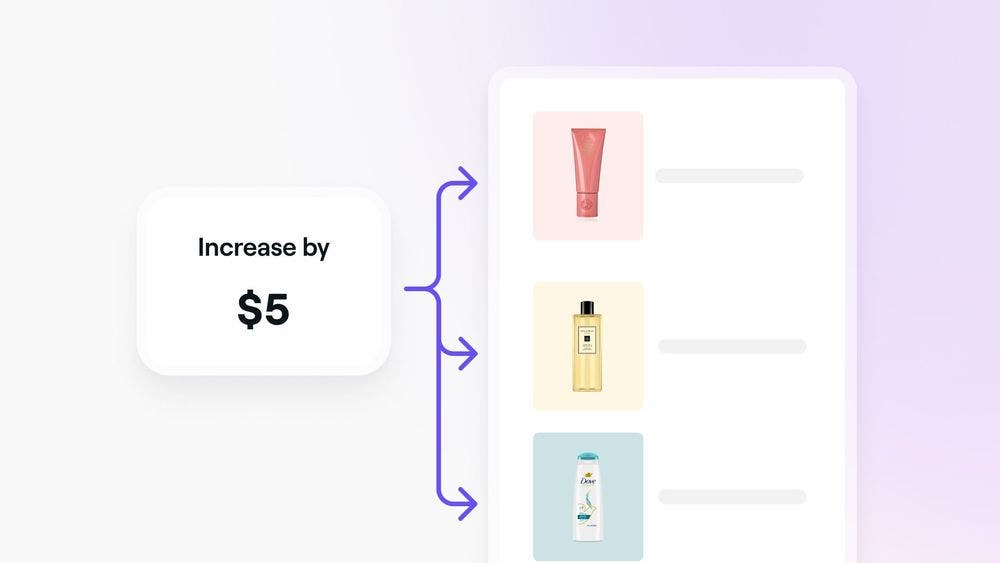
Zjednodušte aktualizace cen pro více produktů najednou. Zjistěte, jak hromadně upravovat maloobchodní a dodavatelské ceny, abyste zajistili konzistentní a přesné ceny v celém svém inventáři.
V tomto článku

  • Začínáme
  • Hromadná úprava maloobchodních cen
  • Hromadná úprava cen dodavatelů

Začínáme

Před hromadnou úpravou seznamu produktů se ujistěte, že máte požadovaná oprávnění. Pokud jste členem týmu:

  • Požádejte vlastníka pracovního prostoru o oprávnění pro Produkty a Provádění hromadných operací.

Hromadná úprava maloobchodních cen

Hromadná úprava maloobchodních cen:

  1. Otevřete Katalog a vyberte Produkty.
  2. Vyberte produkty, které chcete hromadně upravit.
  3. Klikněte na Hromadná úprava a vyberte Upravit maloobchodní cenu.
  4. V části Vybrat akci vyberte jednu z následujících možností:
    1. Zvýšit cenu: 
      Zvyšte aktuální maloobchodní ceny vybraných produktů.
    2. Snížit cenu: 
      Snížit aktuální maloobchodní ceny vybraných produktů.
    3. Nastavit pevnou cenu: 
      Použijte jednotnou cenu u všech vybraných produktů.
  5. Pro dokončení akce zadejte částku v procentech nebo konkrétní částku.
  6. Klikněte na Aktualizovat a pro pokračování potvrďte znovu.

Hromadná úprava maloobchodních cen:

  1. Otevřete Katalog a vyberte Produkty.
  2. Klepněte na Akce (tři tečky) v pravém horním rohu a poté na Vybrat produkty. 
  3. Klepněte na produkty, které chcete hromadně upravit.
  4. Vyberte Hromadná úprava a poté vyberte Upravit maloobchodní cenu.
  5. V části Vybrat akci vyberte jednu z následujících možností: 
    1. Zvýšit cenu: 
      Zvyšte aktuální maloobchodní ceny vybraných produktů.
    2. Snížit cenu: 
      Snižte aktuální maloobchodní ceny vybraných produktů.
    3. Nastavit pevnou cenu: 
      Použijte jednotnou cenu na všechny vybrané produkty.
  6. Pro dokončení akce zadejte částku jako procento nebo konkrétní částku.
  7. Klepněte na Aktualizovat a pro pokračování potvrďte znovu.

Můžete také zaškrtnout políčko vedle Názvu produktu a vybrat všechny produkty najednou.

Hromadná úprava cen dodavatelů

Hromadná úprava cen dodavatelů:

  1. Otevřete Katalog a vyberte Produkty.
  2. Vyberte produkty, které chcete hromadně upravit.
  3. Klikněte na Hromadná úprava a vyberte Upravit cenu dodavatele.
  4. V části Vybrat akci vyberte jednu z následujících možností:
    1. Zvýšit cenu:
      Zvyšte aktuální dodavatelské ceny vybraných produktů.
    2. Snížit cenu: 
      Snižte aktuální nákupní ceny vybraných produktů.
    3. Nastavit pevnou cenu:
      Použijte jednotnou cenu u všech vybraných produktů.
  5. Pro dokončení akce zadejte částku jako procento nebo konkrétní částku.
  6. Klikněte na Aktualizovat a pro pokračování znovu potvrďte.

Hromadná úprava cen dodavatele:

  1. Otevřete Katalog a vyberte Produkty.
  2. Klepněte na Akce (tři tečky) v pravém horním rohu a poté na Vybrat produkty. 
  3. Klepněte na produkty, které chcete hromadně upravit. 
  4. Klepněte na Hromadná úprava a vyberte Upravit dodavatelskou cenu.
  5. V části Vybrat akci vyberte jednu z následujících akcí:
    1. Zvýšit cenu:
      Zvyšte aktuální dodavatelské ceny vybraných produktů.
    2. Snížit cenu: 
      Snižte aktuální nákupní ceny vybraných produktů.
    3. Nastavit pevnou cenu:
      Použijte jednotnou cenu na všechny vybrané produkty.
  6. Pro dokončení akce zadejte částku v procentech nebo konkrétní částku.
  7. Klepněte na Aktualizovat a pro pokračování potvrďte znovu.

Často kladené dotazy

    • Ne, změny nejsou zaznamenávány na vašem podnikovém účtu. Doporučujeme pečlivě zkontrolovat všechny aktualizace před jejich potvrzením.


Seznam produktů


Související články

Byl tento průvodce užitečný?

Seznam produktů

Správa dodavatelů produktů, značek a kategorií

Uspořádejte svůj inventář nastavením a správou dodavatelů produktů, značek a kategorií.

Přidejte produkty do svého skladu

Nastavte podrobný seznam produktů a zajistěte, aby byly vaše úrovně zásob vždy přesné a připravené k prodeji klientům.

Import stávajícího seznamu produktů

Udržujte úrovně skladových zásob aktuální pomocí šablony produktu nebo souboru CSV pro hromadné nahrávání.

Hromadná úprava maloobchodních cen a cen dodavatelů

Zjednodušte aktualizace cen hromadnou úpravou maloobchodních a dodavatelských cen pro více produktů najednou.

Aktualizovat a odstranit produkty

Udržujte své zásoby přesné a aktuální aktualizací a odstraňováním položek ze zásob.

Související články

Správa dodavatelů produktů, značek a kategorií

Uspořádejte svůj inventář nastavením a správou dodavatelů produktů, značek a kategorií.

Nastavit sledování množství zásob

Nastavte si upozornění na nízké zásoby a množství pro opětovné objednání, ať vám nikdy nedojdou zásoby nebo naopak nebudete mít zásob nadbytek.

Převod zásob mezi provozovnami

Optimalizujte správu zásob převáděním zásob mezi provozovnami.

Fresha
Stáhnout aplikaci

O společnosti Fresha

Kariéra

Nápověda a podpora

Blog

Sitemap

Pro firmy

Pro partnery

Ceník

Funkce

Plánování

Prodejní místo

Platby

Kapitál

Tržiště

Podpora

Stav

Právní dokumenty

Zásady ochrany osobních údajů

Podmínky služby

Podmínky použití

Najděte nás na sociálních sítích

Facebook
Linkedin
Instagram

© 2026 Fresha.com SV Ltd