Správa balíčků
Zjistěte, jak archivovat, zrušit archivaci nebo odstranit balíček, abyste měli plnou kontrolu nad tím, co váš podnik nabízí.
Upravit balíček
-
V hlavní nabídce vlevo na obrazovce přejděte na Katalog.
-
Na postranním panelu vyberte Balíčky, klikněte na Akce (tři tečky) vedle vašeho balíčku a na panelu možností vyberte Upravit.

-
Jakmile balíček aktualizujete, klikněte na tlačítko Uložit v pravém horním rohu obrazovky, abyste tyto změny použili.

Jakmile aktualizujete balíček, změny se projeví na všech budoucích prodejích. Dříve prodané balíčky si ponechávají původní nastavení a klienti mohou uplatnit lekce podle původního nastavení.
Archivace balíčku
- Z hlavní nabídky vlevo na obrazovce přejděte na Katalog.
- Na bočním panelu vyberte Balíčky, klikněte na Akce (tři tečky) vedle vašeho balíčku a na panelu možností vyberte Archivovat.

- Ve vyskakovacím okně klikněte na tlačítko Archivovat a potvrďte svou volbu.
Jakmile balíček archivujete, klienti jej již neuvidí online a nebudou si ho moci koupit. Nebude také viditelný ve vašem seznamu aktivních balíčků. Balíček můžete kdykoli obnovit.
Balíček, který již byl zakoupen a je stále aktivní, nelze archivovat. Chcete-li jej odstranit, budete muset aktualizovat balíček klienta a prodat mu nový, nebo počkat, až balíček vyprší.
Zrušit archivaci balíčku
- V hlavní nabídce vlevo na obrazovce přejděte na Katalog.
- Na bočním panelu vyberte Balíčky a na panelu možností klikněte na Filtry.

- V nabídce na pravé straně v části Stav vyberte možnost Archivováno a poté klikněte na tlačítko Použít ve spodní části nabídky, abyste zobrazili své archivované balíčky.

- Vedle archivovaného balíčku klikněte na Akce (tři tečky) a na panelu možností vyberte Zrušit archivaci.

- Ve vyskakovacím okně klikněte na tlačítko Zrušit archivaci a potvrďte svou volbu.
Jakmile balíček zrušíte archivaci, bude viditelný v seznamu aktivních balíčků a uvidí ho také klienti online (pokud je povoleno pro online prodej).
Trvalé odstranění balíčku
- Z hlavní nabídky vlevo na obrazovce přejděte na Katalog.
- Na bočním panelu vyberte Balíčky, klikněte na Akce (tři tečky) vedle vašeho balíčku a na panelu možností vyberte Smazat.
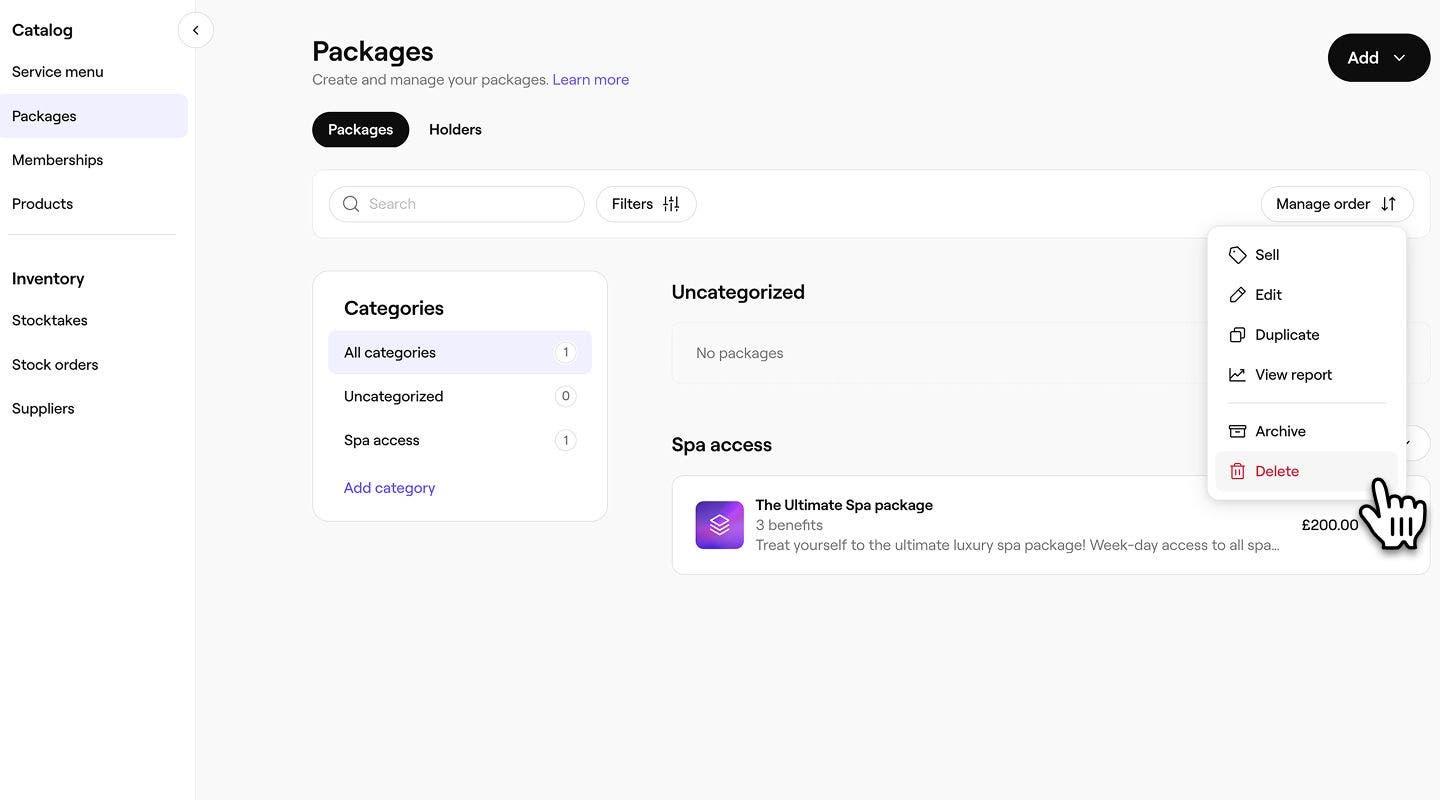
- Ve vyskakovacím okně klikněte na tlačítko Smazat a potvrďte svou volbu.
Jakmile balíček odstraníte, tuto akci nelze vzít zpět. V případě potřeby budete muset vytvořit nový balíček.
Balíček, který byl již zakoupen a je stále aktivní, nelze trvale odstranit. Chcete-li jej odstranit, budete muset aktualizovat balíček klienta a prodat mu nový, nebo počkat, až balíček vyprší.
Časté dotazy
Jakýkoli balíček můžete duplikovat kliknutím na Akce (tři tečky) vedle vašeho balíčku a výběrem možnosti Duplikovat na panelu možností. V názvu balíčku bude uvedeno slovo „kopie“, aby bylo zřejmé, že se jedná o duplikát.
Jakékoli změny, které provedete v nastavení balíčku, jako jsou benefity, doba platnosti nebo cena, se projeví pouze u nových prodejů tohoto balíčku. Dříve zakoupené balíčky si ponechají své původní benefity, dobu platnosti a cenu.
Klienti obdrží e-mailovou upomínku 14 dní před vypršením platnosti balíčku, po níž následuje druhá upomínka 7 dní před datem vypršení platnosti.