Personalizo pamjen e kalendarit tënd
Në këtë udhëzues, do të mësosh se si ta personalizosh pamjen e kalendarit tënd duke përdorur filtra për të gjetur shpejt takimet që po kërkon.
Në këtë artikull
Si funksionon personalizimi i pamjes së kalendarit tënd
Mund ta personalizosh kalendarin duke aplikuar filtra që theksojnë lloje specifike takimesh, statuse ose detaje rezervimi. Ndërsa i rregulloni këta filtra, kalendari juaj do të përditësohet për të shfaqur vetëm takimet përkatëse.
Apliko filtra në kalendarin tënd
-
Nga menuja kryesore në të majtë të ekranit tënd, shko te Kalendari.
-
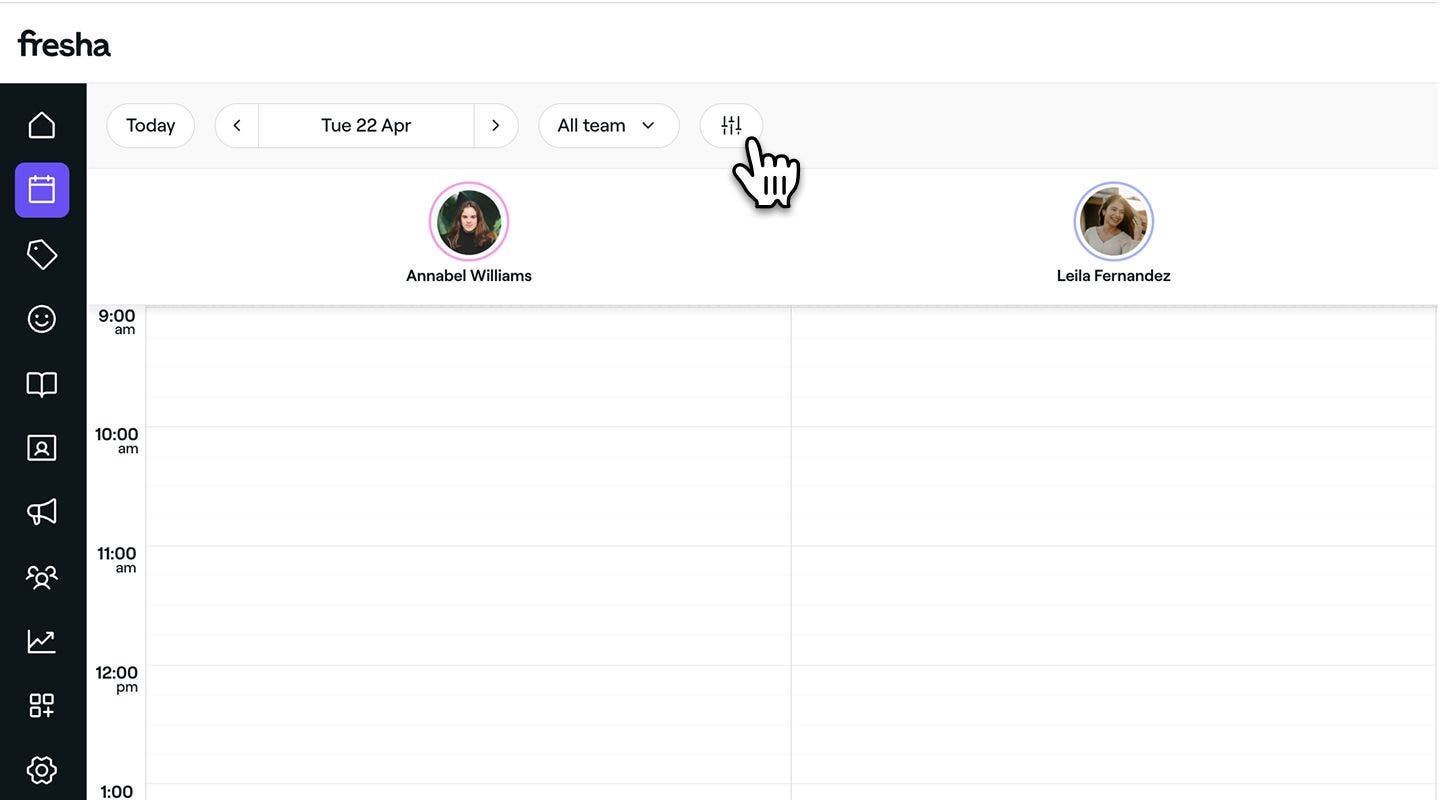
Kliko mbi ikonën e filtrave në shiritin e veglave të kalendarit për të hapur pamjen e filtrave.
-
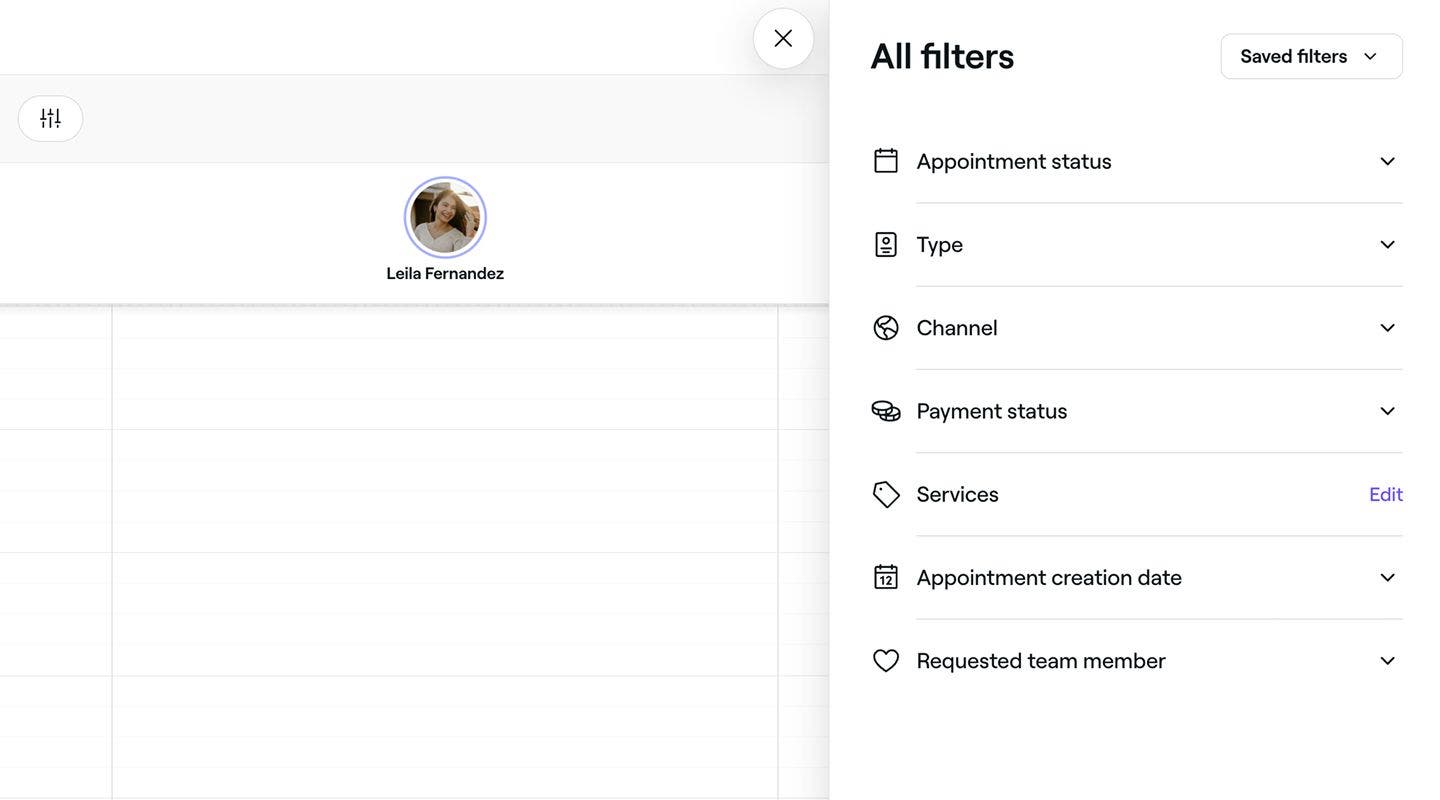
Në pamjen e filtrave, shënoni kutitë e zgjedhjes pranë opsioneve të mëposhtme:
- Statusi i takimit: Thekso takimet bazuar në statusin e tyre aktual, duke përfshirë Të prenotuar, Të konfirmuar, Të mbërritur, Të filluara, Të përfunduara dhe Mosparaqitje.
- Lloji: Renditni takimet sipas llojit të prenotimit, duke përfshirë Takimet me një klient të vetëm, Takimet në grup ose Kohën e bllokuar.
- Kanali: Shfaq takimet bazuar në mënyrën se si kanë prenotuar klientët, të kategorizuara si Prenotime online ose Prenotime offline.
- Statusi i pagesës: Filtro prenotimet sipas statusit të pagesës, nga E papaguar, Pjesërisht e paguar ose Plotësisht e paguar.
- Shërbimet: Fokuso pamjen e kalendarit tënd në bazë të takimeve që përfshijnë shërbime specifike. Kliko te Modifiko pranë Shërbimeve dhe zgjidh ato përkatëse nga lista jote. Kliko butonin Apliko për të ruajtur zgjedhjen tënde.
- Data e krijimit të takimit: Rendit kalendarin tënd sipas datës kur janë rezervuar takimet brenda një periudhe të caktuar kohore.
- Anëtari i kërkuar i ekipit: Theksoji takimet sipas asaj nëse është kërkuar një anëtar ekipi ose nëse nuk është zgjedhur asnjë preferencë.
-
Kliko butonin Apliko për të aplikuar filtrin në kalendarin tënd.


Pasi të jenë aplikuar filtrat, kalendari yt do të përditësohet për të nxjerrë në pah vetëm takimet që përputhen me filtrat e zgjedhur nga ti.
Ruaj filtrat e paracaktuar
- Nga menuja kryesore në të majtë të ekranit tënd, shko te Kalendari.
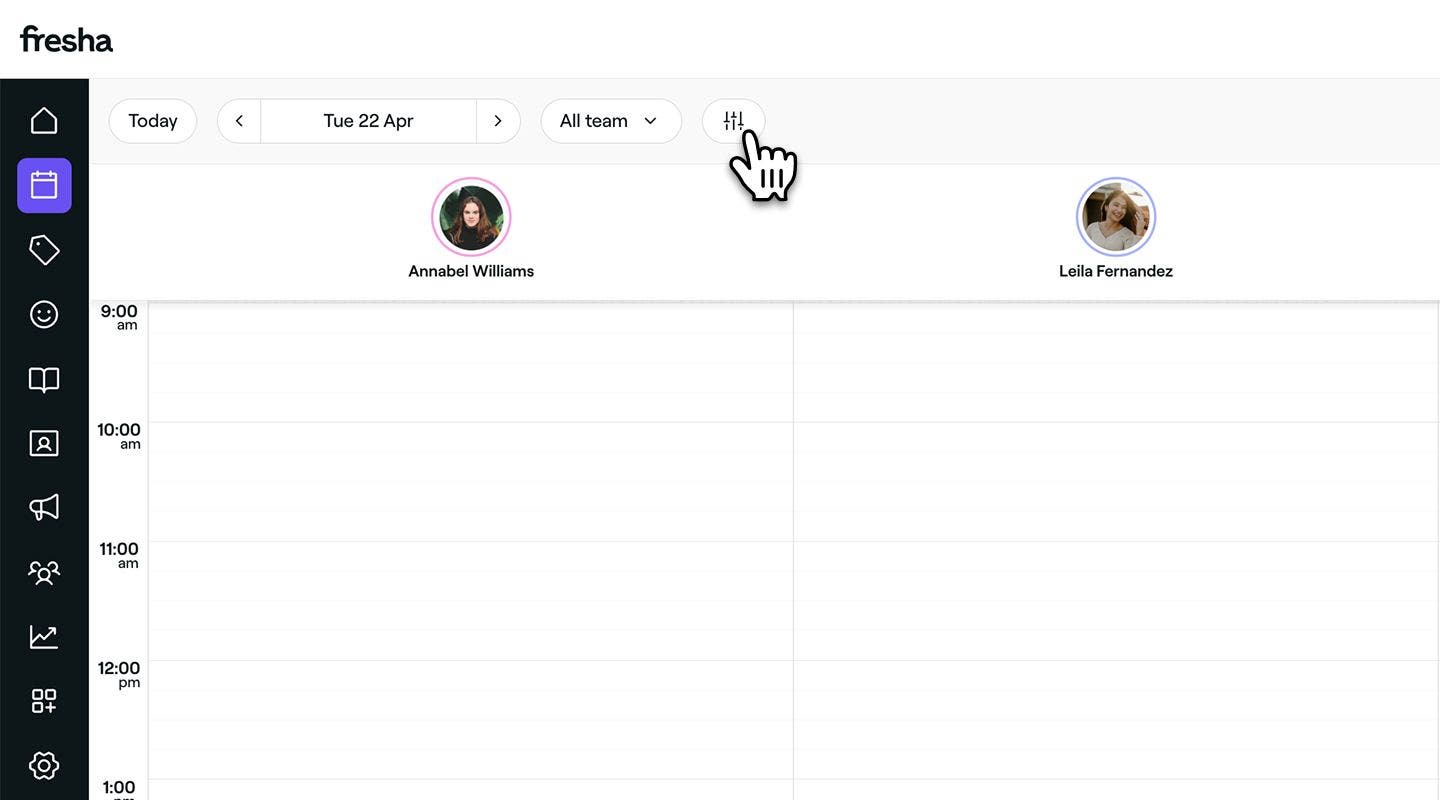
- Kliko ikonën e filtrave në shiritin e veglave të kalendarit për të hapur pamjen e filtrave.
- Në pamjen e filtrave, shëno kutitë pranë preferencave të tua.
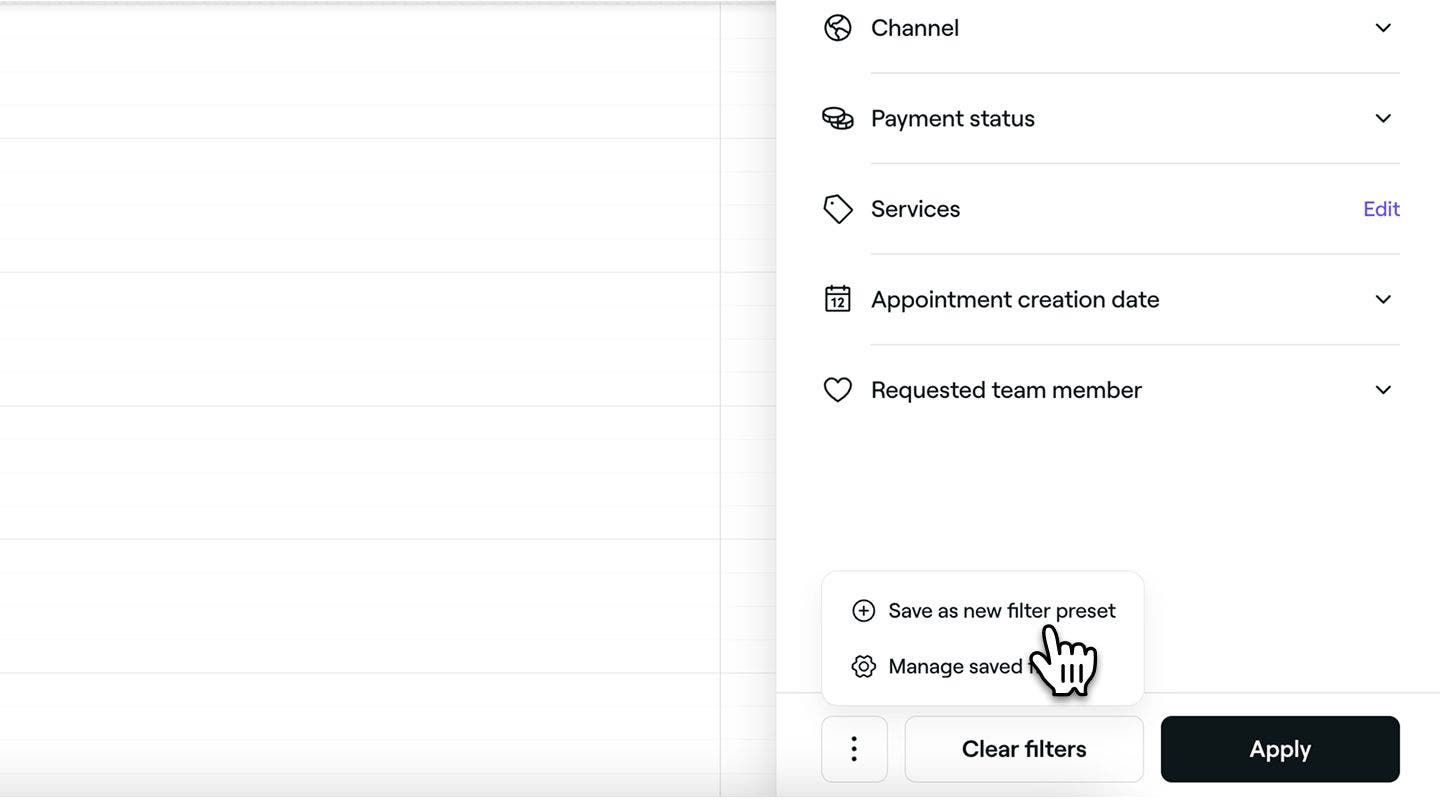
- Kliko te Veprimet (tre pika) në fund të pamjes së filtrave dhe zgjidh Ruaj si paravendosje e re e filtrit nga paneli.
- Shkruaj një Emër të paravendosjes në dritaren pop-up.
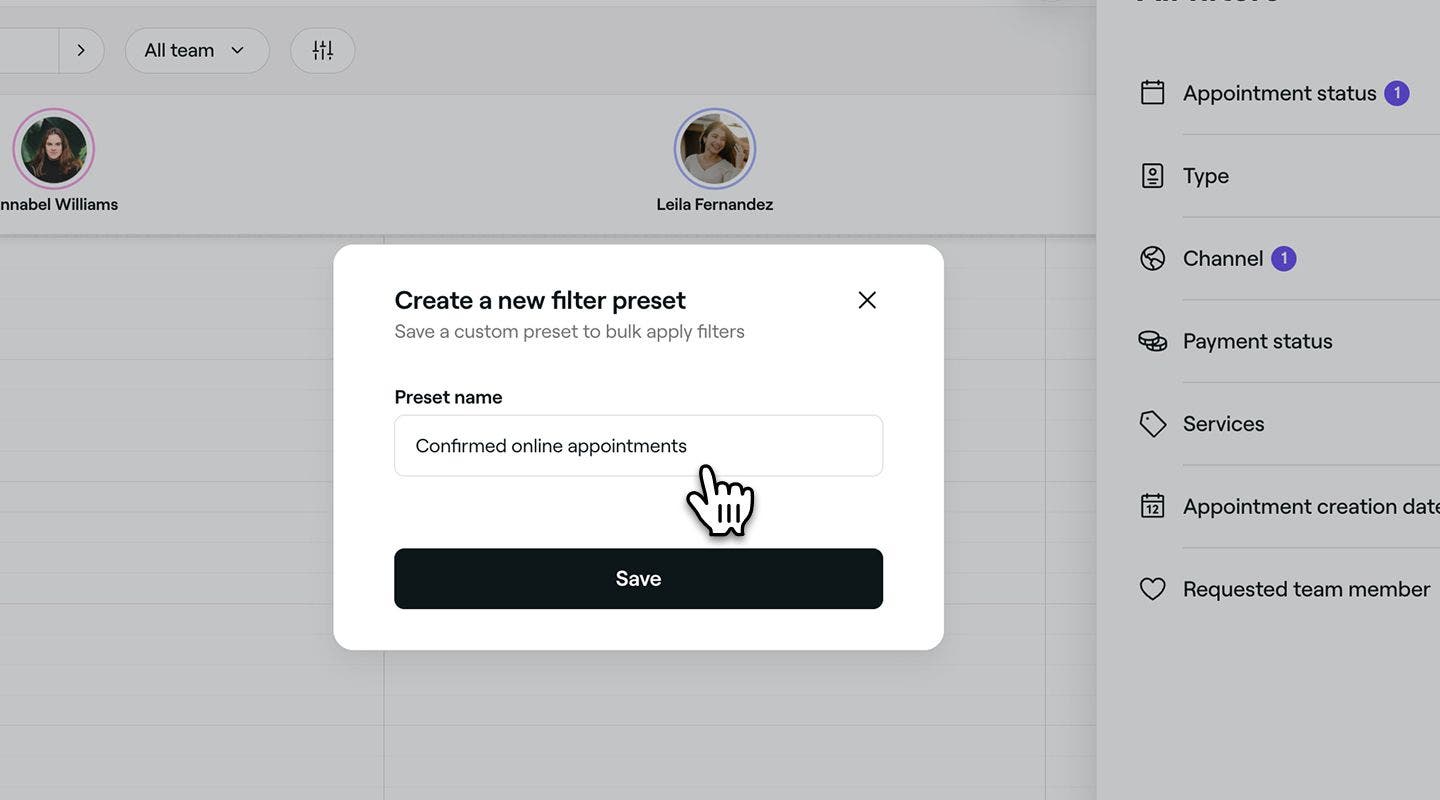
- Kliko butonin Ruaj për të krijuar një paravendosje të re të filtrit.


Cilësimi paraprak i filtrit tani do të shfaqet në listën tënde të Filtrave të ruajtur në pjesën e sipërme djathtas të Pamjes së filtrave, gati për t'u aplikuar për qasje më të shpejtë në pamjen e preferuar të kalendarit.
Riemërtoni ose fshini filtrat e paracaktuar
- Nga menuja kryesore në pjesën e poshtme të ekranit, shtyp ikonën e kalendarit.
- Kliko ikonën e filtrave në shiritin e veglave të kalendarit për të hapur pamjen e filtrave.
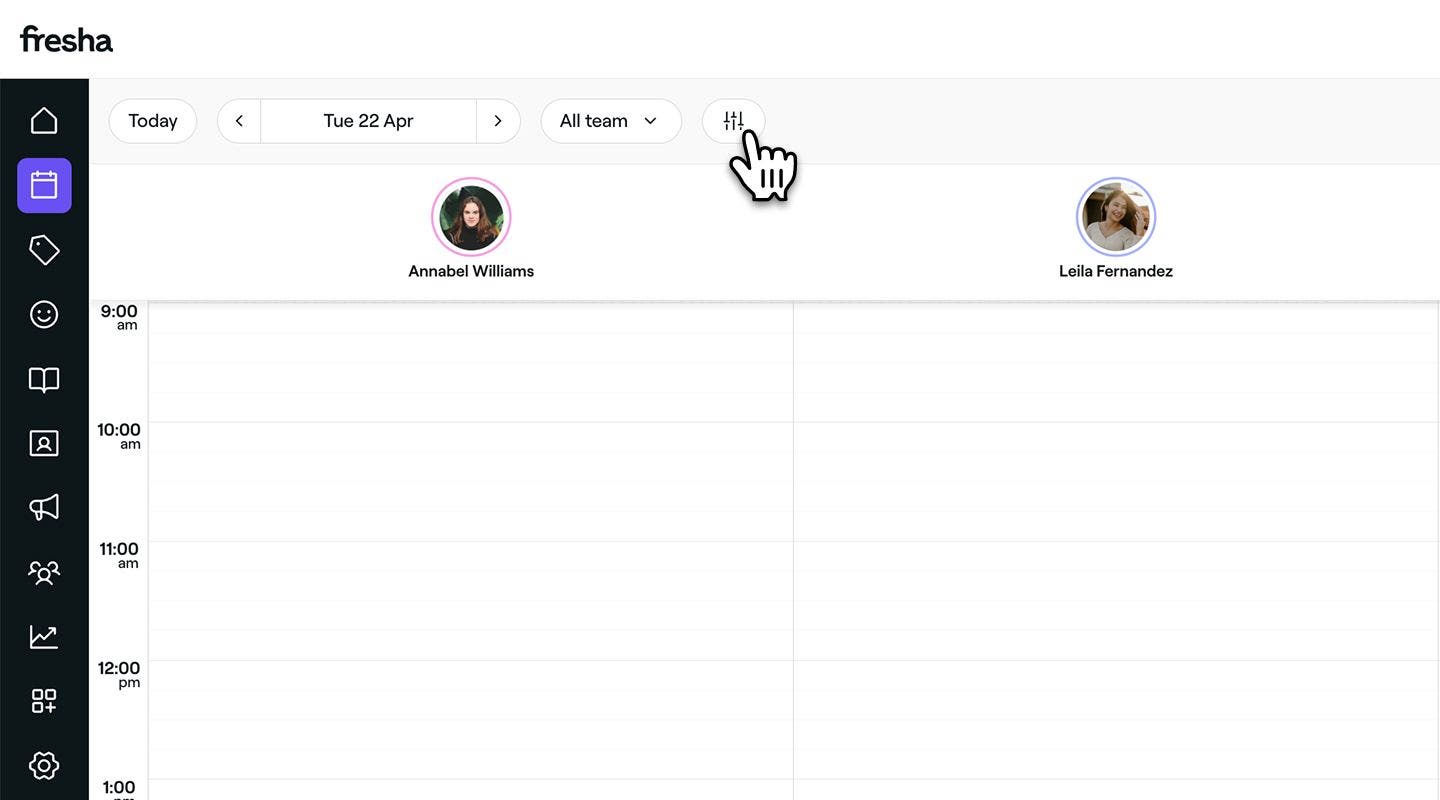
- Kliko mbi Veprimet (tre pika) në pjesën e poshtme të pamjes së filtrave dhe zgjidh Menaxho filtrat e ruajtur nga paneli.
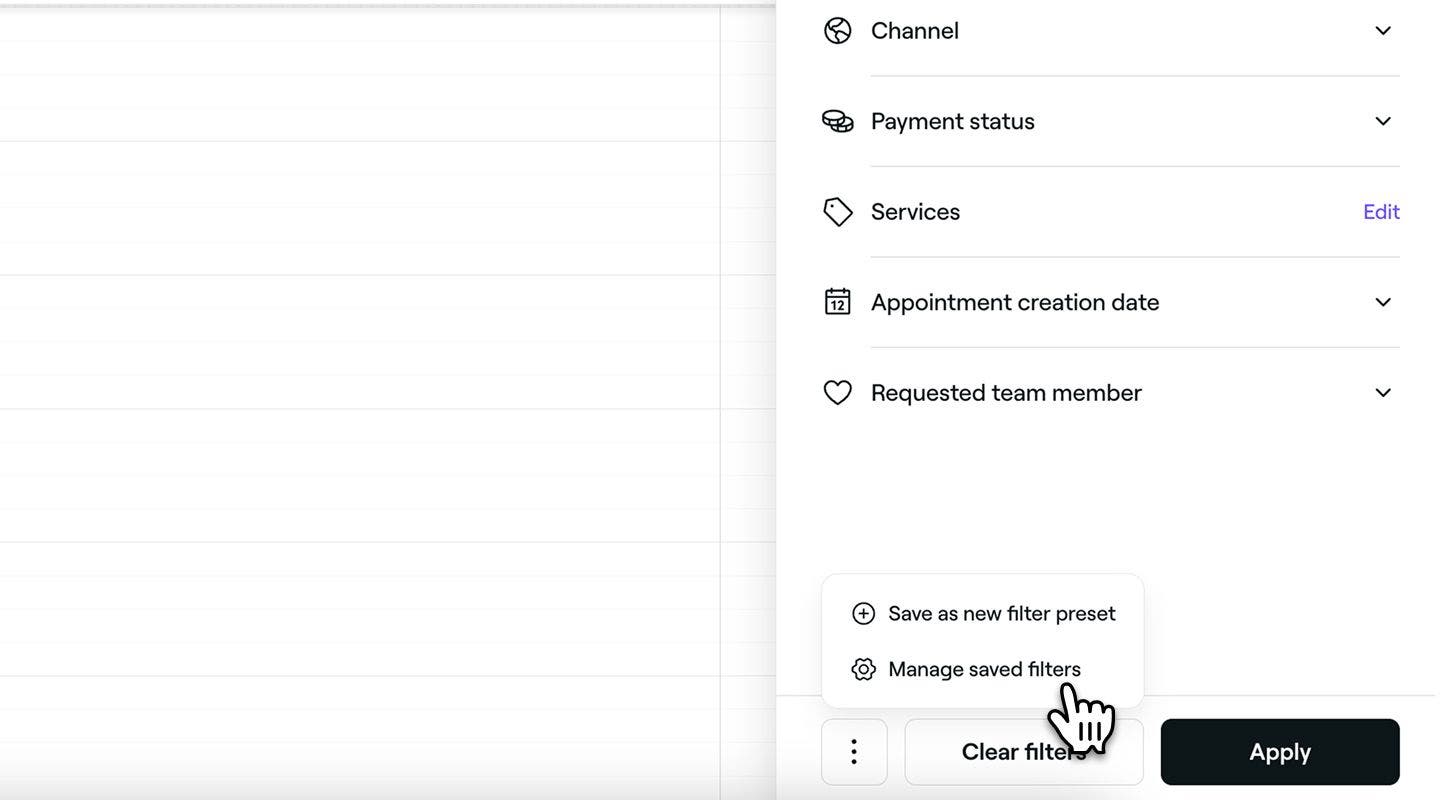
- Pranë filtrit të ruajtur, zgjidh një nga alternativat e mëposhtme:
- Modifiko: Kliko mbi ikonën e lapsit dhe përditëso Emrin aktual. Kliko butonin Ruaj për të zbatuar përditësimin tënd.
- Fshi: Kliko në ikonën e koshit për të hequr përgjithmonë filtrin e paracaktuar. Do të shfaqet një dritare kërcyese konfirmimi, e cila do t'ju kërkojë të konfirmoni fshirjen.
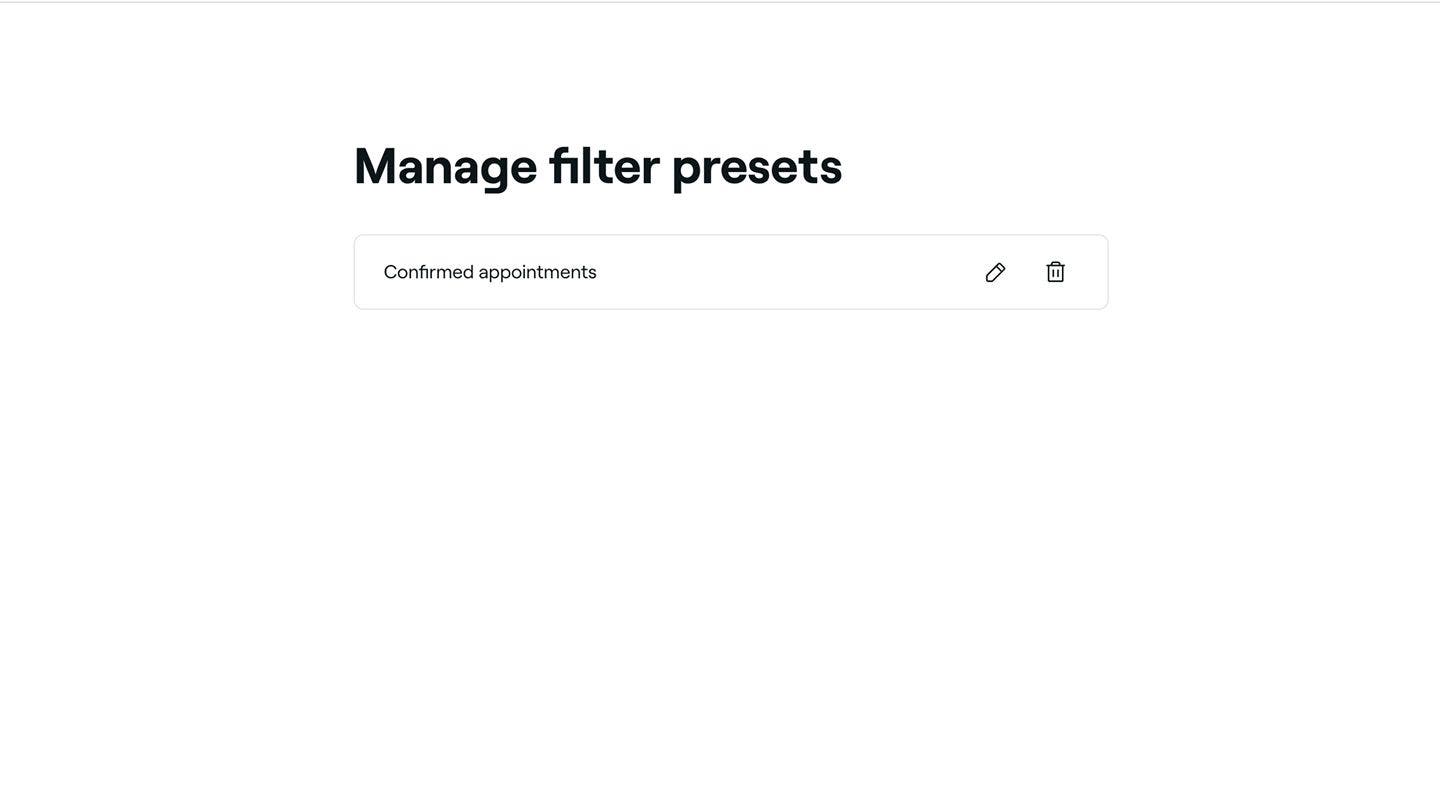


Cilësimet e tua të ruajtura paraprakisht do të përditësohen në bazë të veprimit që ndërmerr. Cilësimet paraprake të modifikuara do ta shfaqin menjëherë emrin e përditësuar, ndërsa cilësimet paraprake të fshira do të hiqen përgjithmonë nga lista juaj.
Pyetje të shpeshta
Nëse rezervohen më shumë takime sesa mund të futen brenda hapësirës së dukshme të kalendarit, Fresha do të shfaqë takimet e para sipas rendit kronologjik. Çdo rezervim shtesë do të grupohet nën një link "+X të tjera".
Duke klikuar në këtë link, do të shkoni te një pamje e filtruar e kalendarit, ku shfaqen të gjitha takimet për anëtarin specifik të ekipit që merret me ato prenotime.
Çdo filtër që aplikon do të shfaqet në krye të kalendarit tënd. Për t'u kthyer në pamjen standarde, thjesht kliko X pranë filtrave.
