Neste artigo
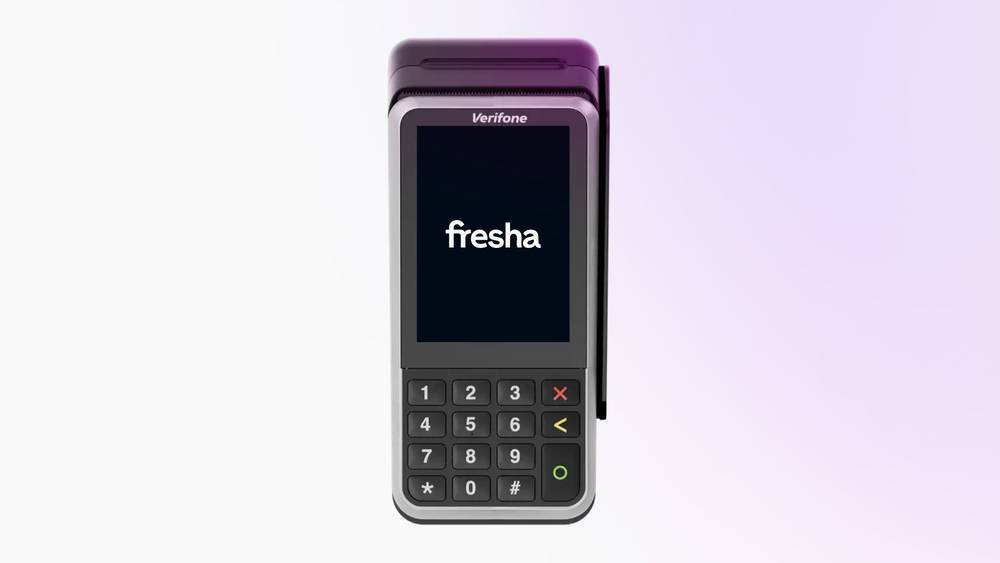
Conectar uma máquina de cartão V400m ao Wi-Fi
- Na tela inicial da sua máquina de cartão, pressione 1 e, em seguida, o botão do círculo verde na sua máquina de cartão.
- Insira o código PIN da equipe 1234 e pressione o botão verde.
- Toque em Rede e, em seguida, selecione Wi-Fi
- Certifique-se de que a chave do Wi-Fi esteja ATIVADA.
- Escolha uma rede salva ou toque no botão mais (+) para selecionar uma nova rede.
- Digite a Senha do Wi-Fi e toque no botão Confirmar (ícone de visto) para conectar.
Assim que um botão com o ícone de Wi-Fi aparecer na parte superior do visor da máquina de cartão, ela estará conectada ao Wi-Fi e pronta para receber pagamentos.
Conectar uma máquina de cartão V400m a uma rede móvel
- Na tela inicial da sua máquina de cartão, pressione 1 e, em seguida, pressione o botão do círculo verde para abrir o menu Staff.
- Insira o código PIN da equipe 1234 e pressione o botão verde novamente.
- Toque em Rede e, em seguida, selecione Celular.
- Mude a opção Celular para ATIVADO para ativar a conexão.
Assim que um botão com o ícone de nuvem aparecer na parte superior da tela da máquina de cartão, ela estará conectada à sua rede de celular, pronta para receber pagamentos.
A máquina de cartão precisará de pelo menos 20% de bateria para que a rede celular funcione.
Reimprimir um recibo de uma máquina de cartão V400m
Quando uma Transação é concluída, sua Máquina de cartão V400m imprime um Recibo com todos os Detalhes da venda. Os recibos reimpressos incluem apenas as informações da transação.
- Na tela inicial da sua máquina de cartão, pressione 5358 e, em seguida, o botão do círculo verde.
- Selecione Transações e escolha a transação para a qual você gostaria de reimprimir um recibo.
- Toque no botão Recibo no canto inferior direito e escolha o tipo de Recibo que você deseja imprimir, Recibo do comprador para o cliente ou Recibo do autônomo para seus registros.
- Toque em Imprimir para confirmar e imprimir o recibo selecionado.
Uma vez impresso, o recibo está pronto para ser compartilhado com seu cliente ou guardado para seus registros.
Atualizar uma máquina de cartão V400m
Ao atualizar a sua máquina de cartão da Fresha, ela continua a executar o software mais recente, com melhorias de desempenho e atualizações de segurança.
- Na tela inicial da sua máquina de cartão, pressione 9 e, em seguida, o botão do círculo verde.
- Selecione Config e insira o PIN 5358, depois pressione o botão do círculo verde.
- Toque em Atualizar para instalar a versão mais recente da máquina de cartão.
Assim que a atualização for concluída, o Status da máquina de cartão mostrará Atualizada.
Perguntas frequentes
- Pressione 9 seguido do botão do círculo verde.
- Insira o PIN 5358 e acesse Redes.
- Acesse as configurações sem fio e remova a sua rede wi-fi existente. Se você ainda não se conectou à rede Wi-Fi, pode pular para a próxima etapa.
- Adicione sua rede Wi-Fi atual pressionando o botão +.
- Aguarde até que o seu dispositivo se conecte ao Wi-Fi e pressione X repetidamente até que apareça Board terminal.
- Pressione Board e depois Confirm.
- Aguarde até que o software seja totalmente atualizado. Isso pode levar até 20 minutos para ser concluído.
A máquina de cartão Fresha v400m é compatível com rolos de papel de 57 mm × 40 mm para impressão de recibos.
Para inserir um rolo de papel de recibo na sua máquina de cartão v400m, levante a trava do compartimento de papel e abaixe a tampa. Coloque o rolo dentro com o papel saindo ligeiramente e, em seguida, feche a tampa com firmeza.
Se receber a mensagem "O tipo de rede deve ser configurado na Área do Cliente" ao tentar conectar a sua máquina de cartão da Fresha ao Wi-Fi, tente seguir as seguintes etapas de solução de problemas se tiver um modelo V400m:
Se a mensagem de erro persistir, entre em contato com nossa Equipe e inclua uma captura de tela ou um vídeo do problema.